2 мин чтения
Как установить Windows: полная пошаговая инструкция
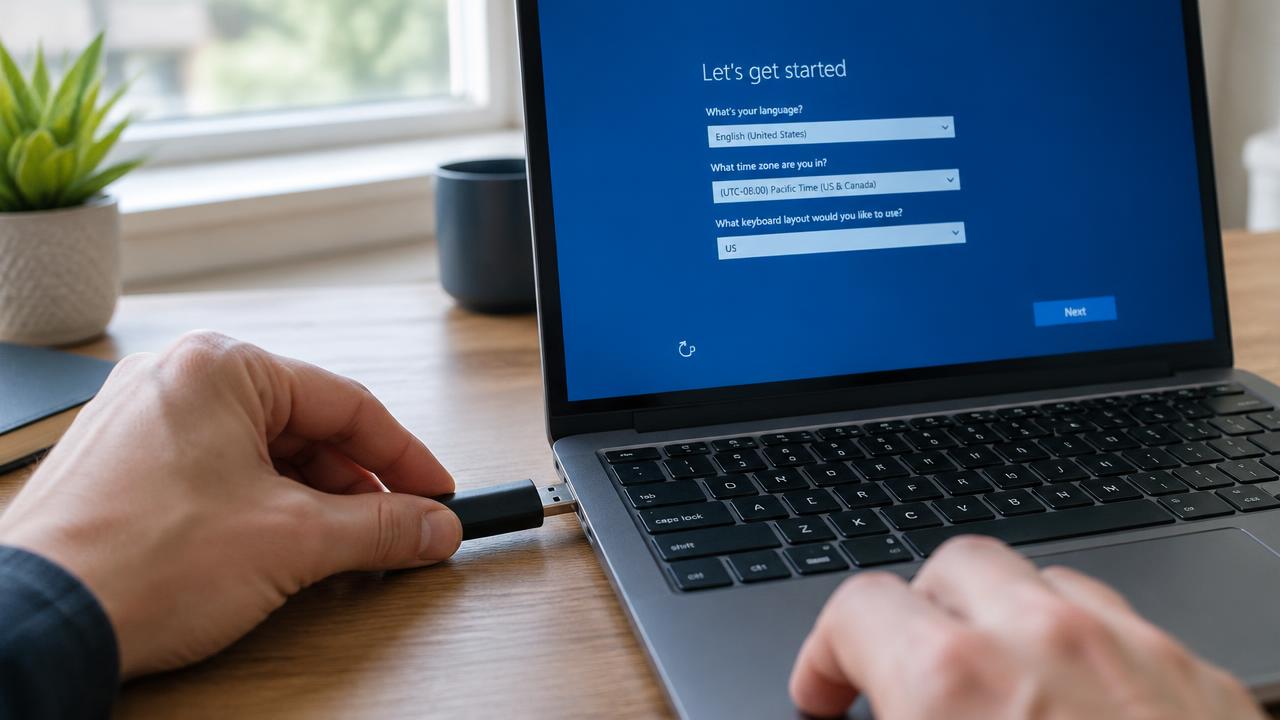
Эта инструкция показывает, как установить Windows 11 (для Windows 10 шаги те же) на компьютер или ноутбук с загрузочной флешки. Процесс занимает 30–60 минут.
- 01
Проверьте требования
64-битный процессор, 4 ГБ ОЗУ, 64 ГБ диска, TPM 2.0, Secure Boot.
- 02
Сохраните данные
Скопируйте файлы на внешний диск или в облако.
- 03
Создайте флешку
Media Creation Tool или Rufus и флешка от 8 ГБ.
- 04
Загрузитесь с USB
Откройте Boot Menu (F12, F11, Esc) или измените порядок загрузки в BIOS/UEFI.
- 05
Установите Windows
Выберите язык, редакцию и диск — установщик скопирует файлы.
- 06
Настройте систему
Создайте учётную запись, запустите Windows Update и установите драйверы.
1. Подготовка
Сохраните документы, фото и пароли: чистая установка стирает выбранный диск. Запишите пароль от Wi‑Fi и подключите ноутбук к зарядке.
- Флешка от 8 ГБ
- Интернет для загрузки Windows
- Ключ продукта (необязательно — цифровая лицензия активируется сама)
2. Загрузка с флешки
Вставьте флешку, перезагрузите ПК и сразу нажмите клавишу Boot Menu: F12 (Dell, Lenovo), F11 (MSI), F8 (ASUS), Esc или F9 (HP). Выберите пункт UEFI: USB.
3. Запуск установщика
Выберите язык и раскладку, нажмите «Установить», выберите редакцию (Домашняя или Pro), примите лицензию и выберите «Выборочная: только установка Windows».
4. Выбор диска и разделов
Удалите старые разделы для чистого старта, выберите незанятое пространство и нажмите «Далее». Разделы EFI, MSR и восстановления создадутся автоматически.
5. Первая настройка
После нескольких перезагрузок выберите регион, подключитесь к интернету и войдите в учётную запись Microsoft или создайте локальную. Затем запустите Windows Update и установите драйверы.
Связанные инструкции
2 мин чтения
Как создать загрузочную флешку Windows
Как сделать загрузочную флешку Windows 11 или 10 через Media Creation Tool или Rufus — пошагово.
Читать →
2 мин чтения
Системные требования Windows 11: подойдёт ли ваш ПК?
Минимальные требования Windows 11 и Windows 10: процессор, ОЗУ, диск, TPM 2.0 и Secure Boot, а также как проверить компьютер.
Читать →2 мин чтения
Чистая установка или обновление: как переустановить Windows
Разница между чистой установкой, обновлением поверх системы и «Вернуть компьютер в исходное состояние», и когда что выбрать.
Читать →