2 мин чтения
Как установить Windows без флешки
Нет флешки? Если Windows ещё запускается, её можно переустановить или обновить прямо из системы. Вот четыре надёжных способа.
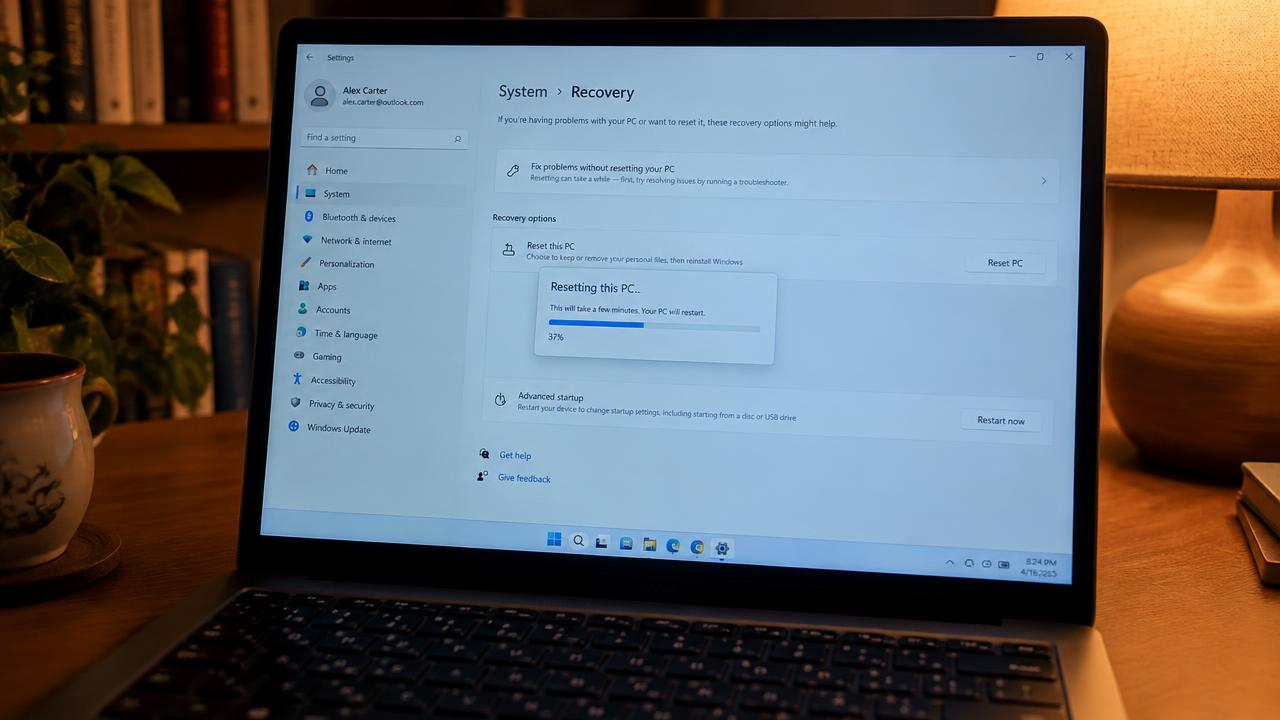
Способ 1: Вернуть ПК в исходное состояние с загрузкой из облака
Откройте Параметры → Система → Восстановление → Вернуть компьютер в исходное состояние. Выберите «Сохранить мои файлы» или «Удалить всё», затем «Загрузка из облака». Windows скачает 4–5 ГБ свежих файлов и переустановится.
Это самый простой способ получить почти чистую систему без внешних носителей.
Способ 2: Смонтировать ISO и запустить setup
Скачайте ISO Windows 11, нажмите правой кнопкой → Подключить. Откройте виртуальный диск и запустите setup.exe.
Можно сохранить файлы и программы или ничего не сохранять. Лучший способ починить повреждённую систему.
- Сохранить файлы и приложения
- Сохранить только файлы
- Ничего не сохранять
Способ 3: Помощник по установке Windows 11
На совместимом ПК с Windows 10 скачайте «Помощник по установке» с сайта Microsoft. Он проверит совместимость и обновит систему до Windows 11 с сохранением файлов.
Способ 4: Раздел восстановления производителя
Во многих ноутбуках (HP, Dell, Lenovo, ASUS) есть скрытый раздел восстановления. Нажмите клавишу восстановления при включении (F11 у HP, кнопка Novo у Lenovo, F9 у ASUS).
Когда флешка всё же нужна
Если Windows не запускается, диск заменён или нужно изменить разделы — понадобится загрузочная флешка, см. нашу инструкцию.
Связанные инструкции
2 мин чтения
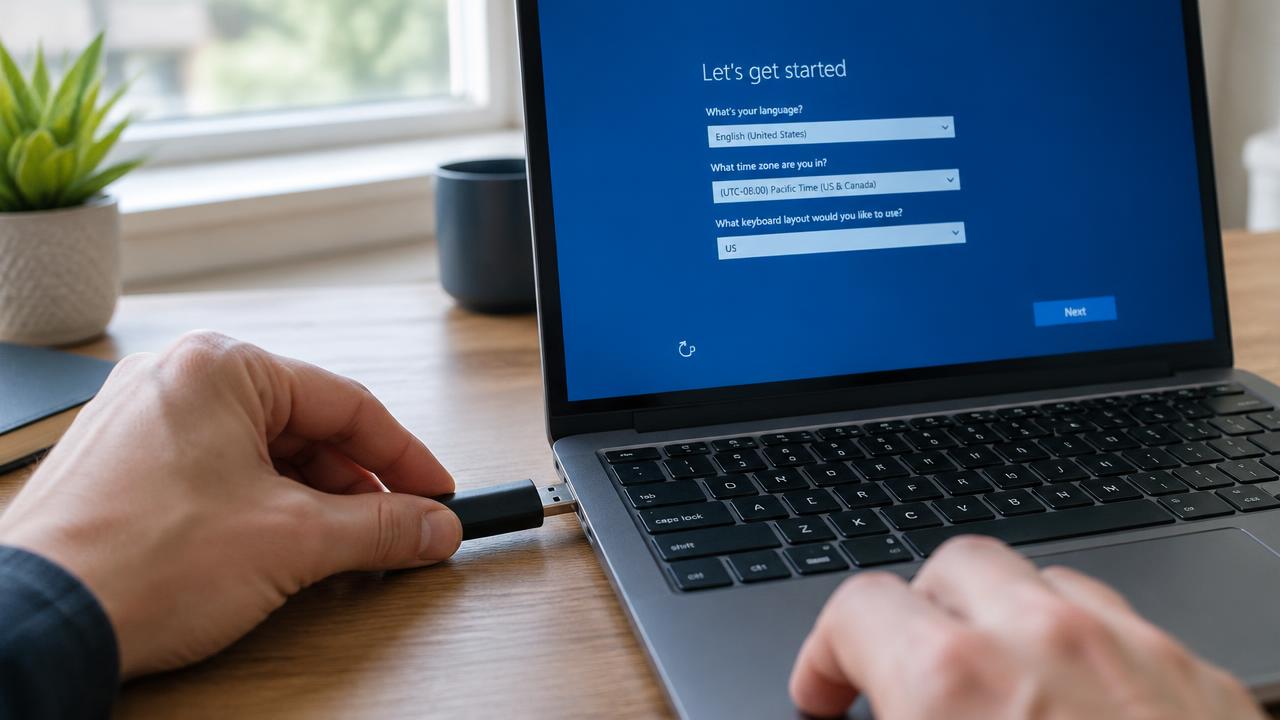
Чистая установка или обновление: как переустановить Windows
Разница между чистой установкой, обновлением поверх системы и «Вернуть компьютер в исходное состояние», и когда что выбрать.
Читать →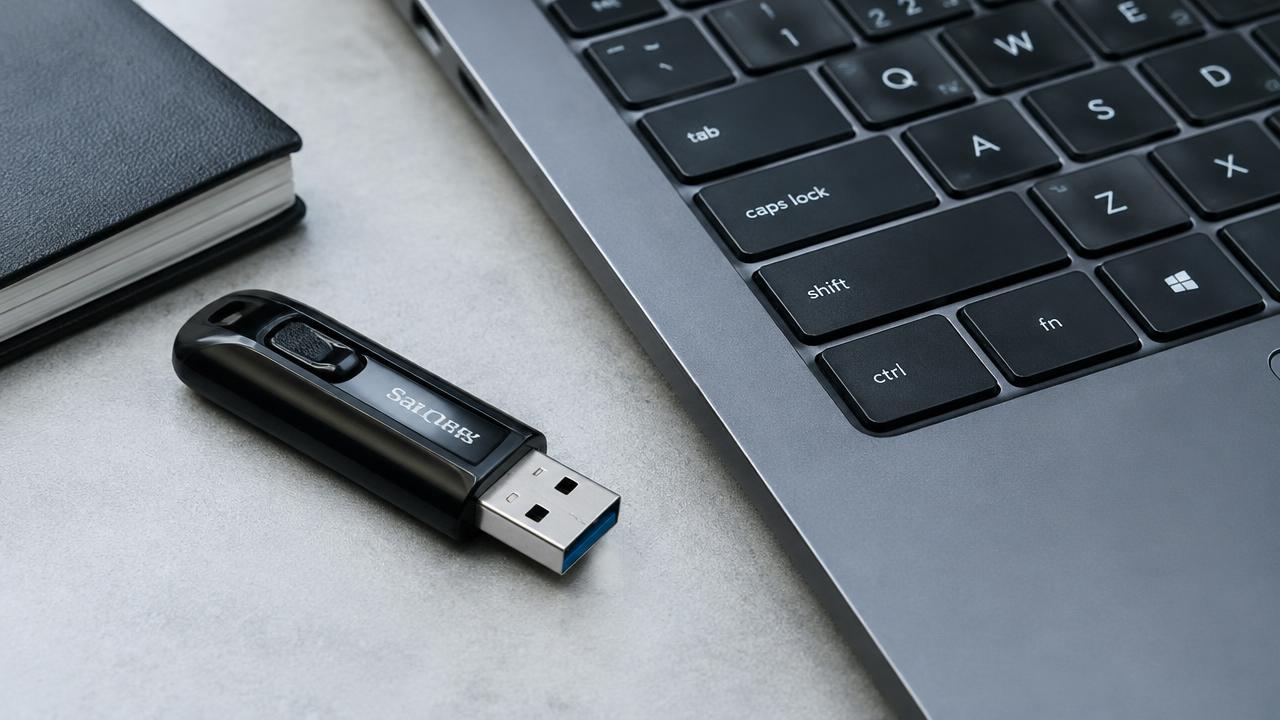
2 мин чтения
Как создать загрузочную флешку Windows
Как сделать загрузочную флешку Windows 11 или 10 через Media Creation Tool или Rufus — пошагово.
Читать →2 мин чтения
Как установить Windows: полная пошаговая инструкция
Пошаговая установка Windows 11 или 10 с USB-флешки: подготовка, Boot Menu, разметка диска, установка и первый запуск.
Читать →