2 мин чтения
Windows 11 без TPM 2.0: какие есть варианты?
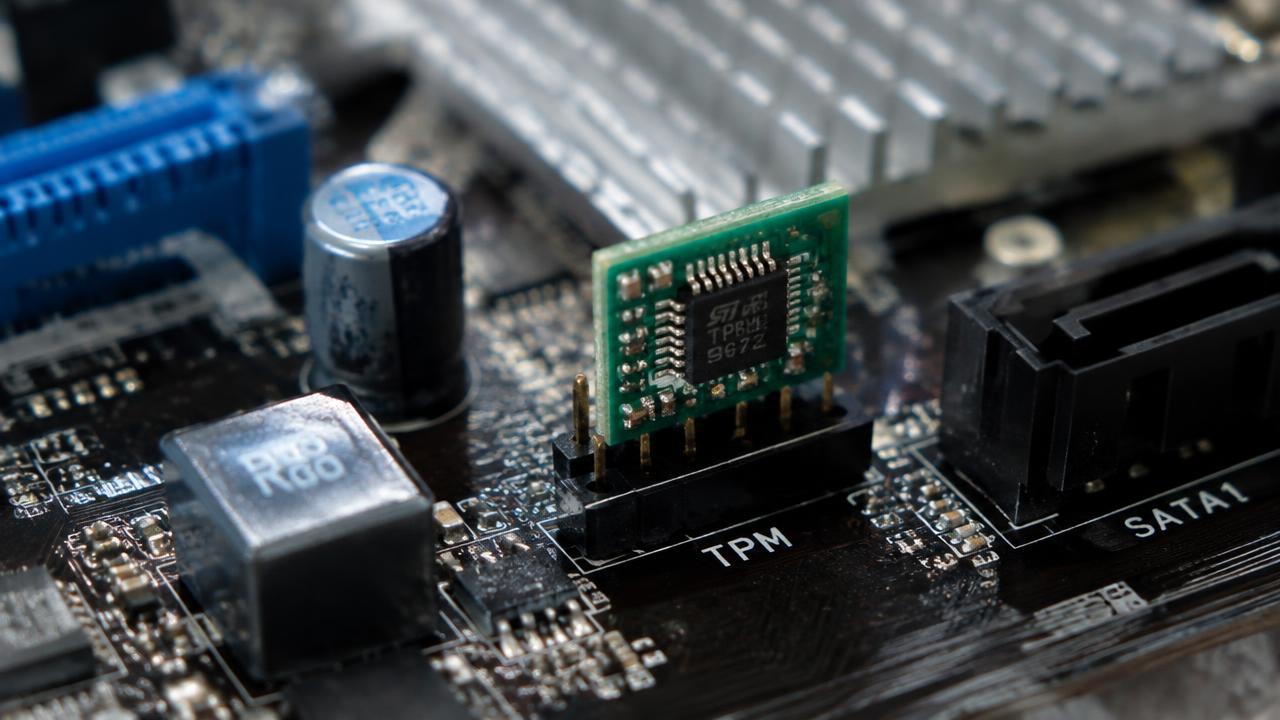
Во многих «несовместимых» ПК TPM 2.0 есть — он просто выключен. Сначала проверьте это.
- Процессор
- 1 ГГц, 2+ ядра, 64 бит
- Память
- 4 ГБ ОЗУ
- Накопитель
- 64 ГБ
- Прошивка
- UEFI, Secure Boot
- Безопасность
- TPM 2.0
- Экран
- 720p, от 9"
Шаг 1: Включите встроенный TPM
Зайдите в UEFI (Del или F2 при включении) и найдите Intel PTT или AMD fTPM в разделе Security или Advanced. Включите, сохраните и снова запустите «Проверку работоспособности ПК».
Также включите Secure Boot и убедитесь, что диск размечен в GPT.
Шаг 2: Официальный параметр Microsoft
Microsoft описывает параметр реестра для обновления ПК с TPM 1.2 или неподдерживаемым процессором: HKEY_LOCAL_MACHINE\SYSTEM\Setup\MoSetup → DWORD AllowUpgradesWithUnsupportedTPMOrCPU = 1. Затем запустите setup.exe из смонтированного ISO.
Для этого способа всё равно нужен TPM 1.2.
Шаг 3: Rufus для чистой установки
Rufus может создать флешку без проверок TPM, Secure Boot и ОЗУ. После нажатия «Старт» отметьте «Remove requirement for 4GB+ RAM, Secure Boot and TPM 2.0».
Риски
Microsoft предупреждает, что для неподдерживаемых ПК обновления не гарантируются, а на рабочем столе может появиться водяной знак. На старом железе надёжнее остаться на Windows 10 или обновить компьютер.
- Нет гарантии обновлений безопасности
- Возможны проблемы с драйверами
- Водяной знак на рабочем столе
Связанные инструкции
2 мин чтения
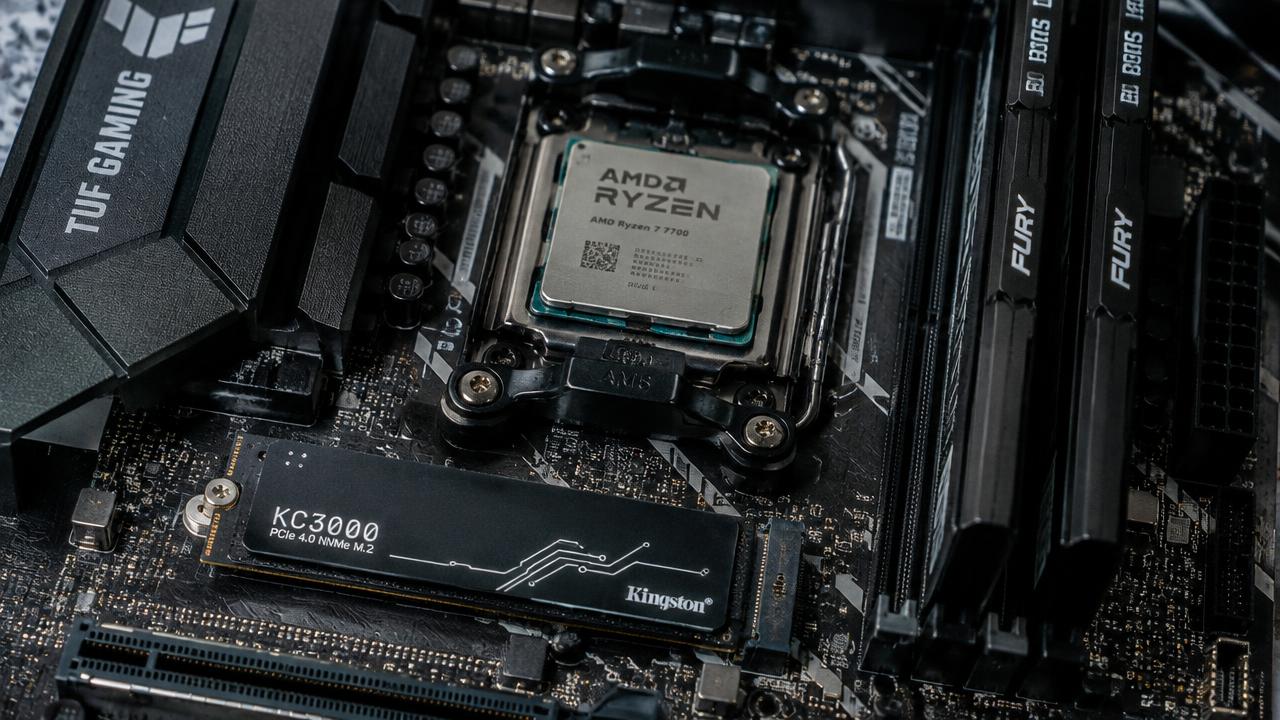
Системные требования Windows 11: подойдёт ли ваш ПК?
Минимальные требования Windows 11 и Windows 10: процессор, ОЗУ, диск, TPM 2.0 и Secure Boot, а также как проверить компьютер.
Читать →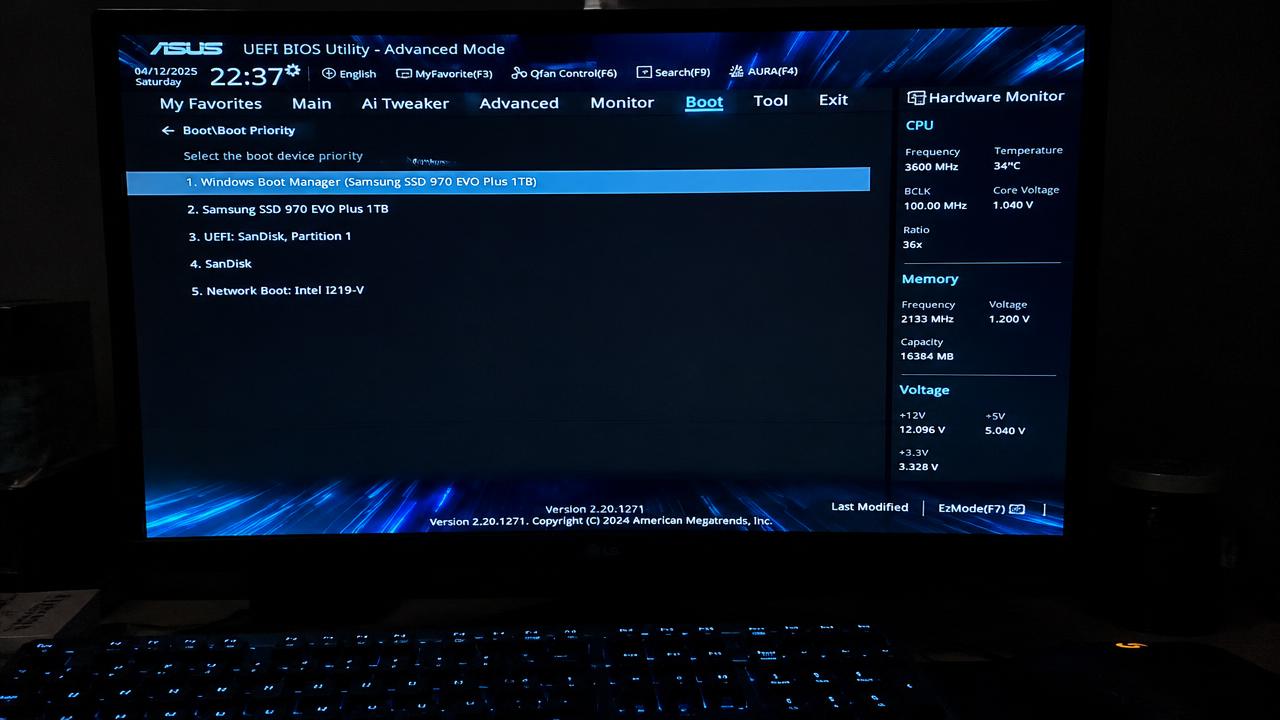
2 мин чтения
Ошибки при установке Windows и как их исправить
Решения проблем установки Windows: ПК не грузится с флешки, «Этот компьютер не соответствует требованиям Windows 11», не найдены диски, ошибка GPT/MBR.
Читать →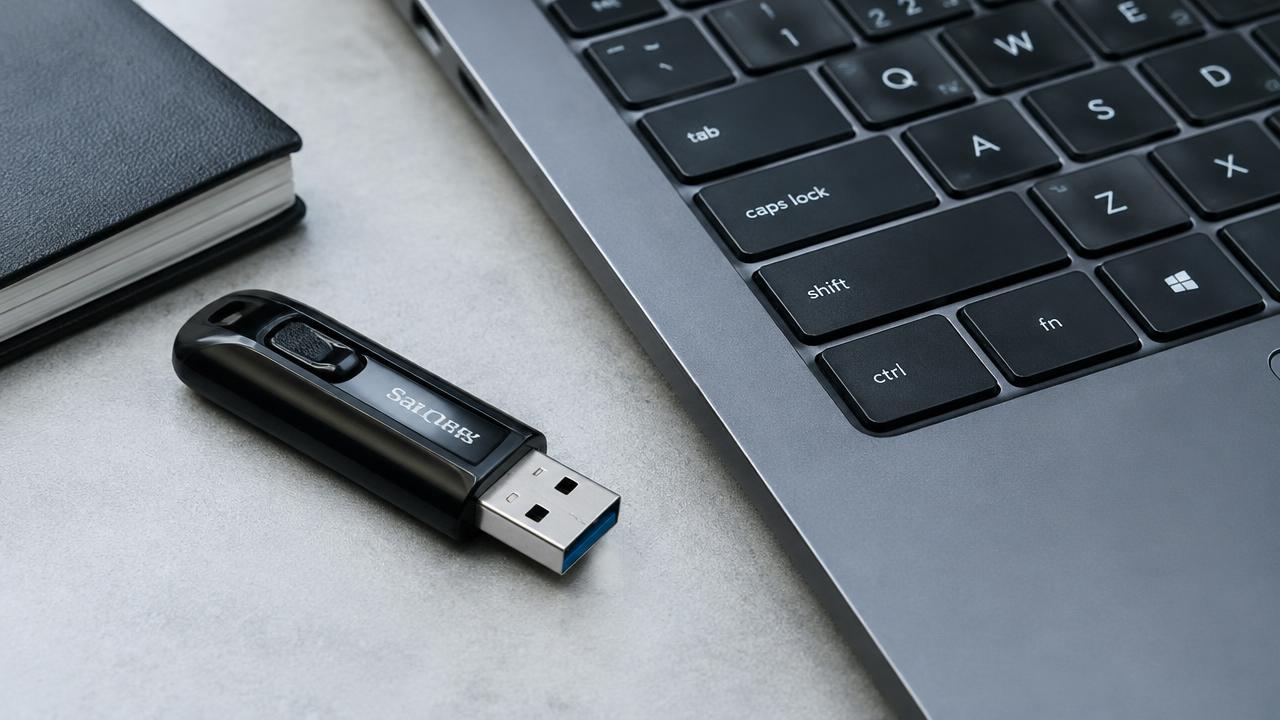
2 мин чтения
Как создать загрузочную флешку Windows
Как сделать загрузочную флешку Windows 11 или 10 через Media Creation Tool или Rufus — пошагово.
Читать →