2 min de lectura
Errores al instalar Windows y cómo solucionarlos
La mayoría de los problemas vienen de la configuración de la BIOS, el formato del disco o controladores ausentes.
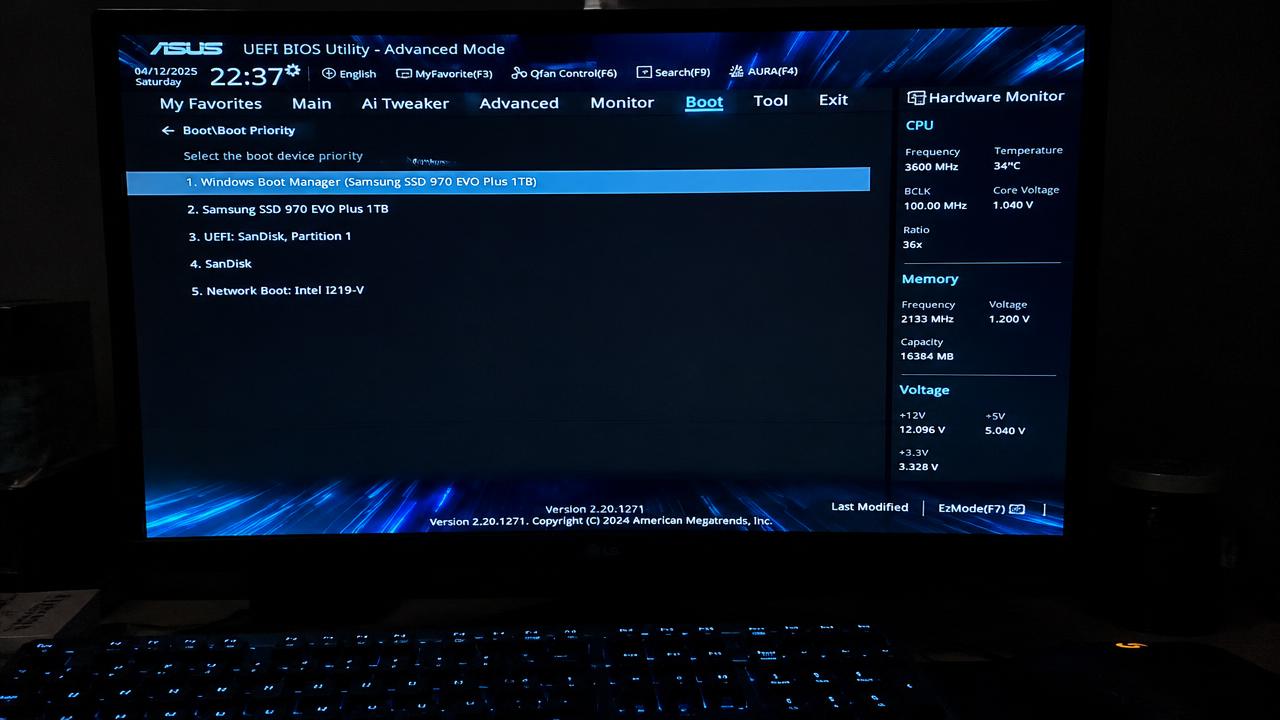
«Este PC no puede ejecutar Windows 11»
Activa TPM (Intel PTT / AMD fTPM) y Secure Boot en UEFI. Si el procesador no es compatible, sigue con Windows 10 o actualiza el hardware.
«No se encontraron unidades»
Falta el controlador de almacenamiento, típico con Intel RST/VMD. Desactiva VMD en la BIOS o carga el controlador del fabricante con 'Cargar controlador'.
«No se puede instalar en este disco (GPT/MBR)»
Arranca el USB en modo UEFI y elimina todas las particiones, o pulsa Mayús + F10 y ejecuta diskpart → clean → convert gpt. Atención: borra el disco.
El PC no arranca desde USB
Desactiva Fast Boot, elige la opción UEFI: USB y vuelve a crear el USB si se hizo para BIOS heredada.
Guías relacionadas
2 min de lectura
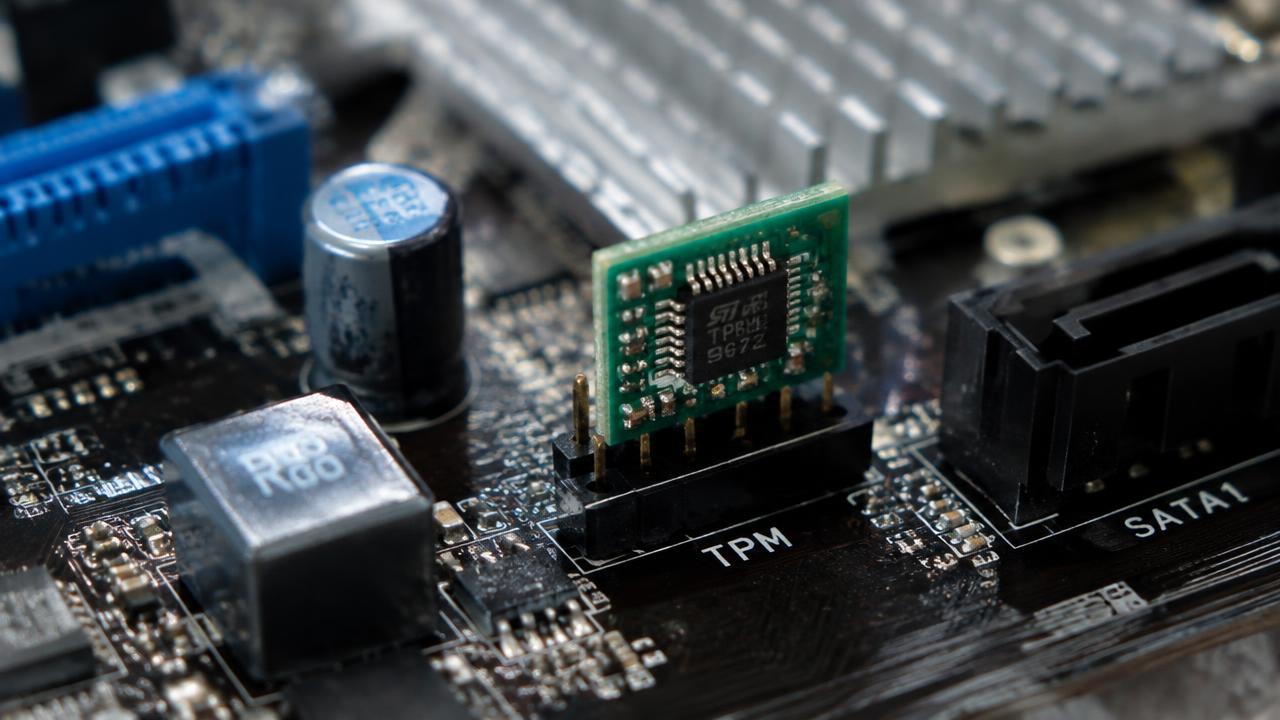
Windows 11 sin TPM 2.0: ¿qué opciones hay?
Cómo instalar Windows 11 en un PC que no pasa la comprobación de TPM 2.0 o CPU: activar fTPM/PTT, la opción de registro de Microsoft y Rufus, con sus riesgos.
Leer →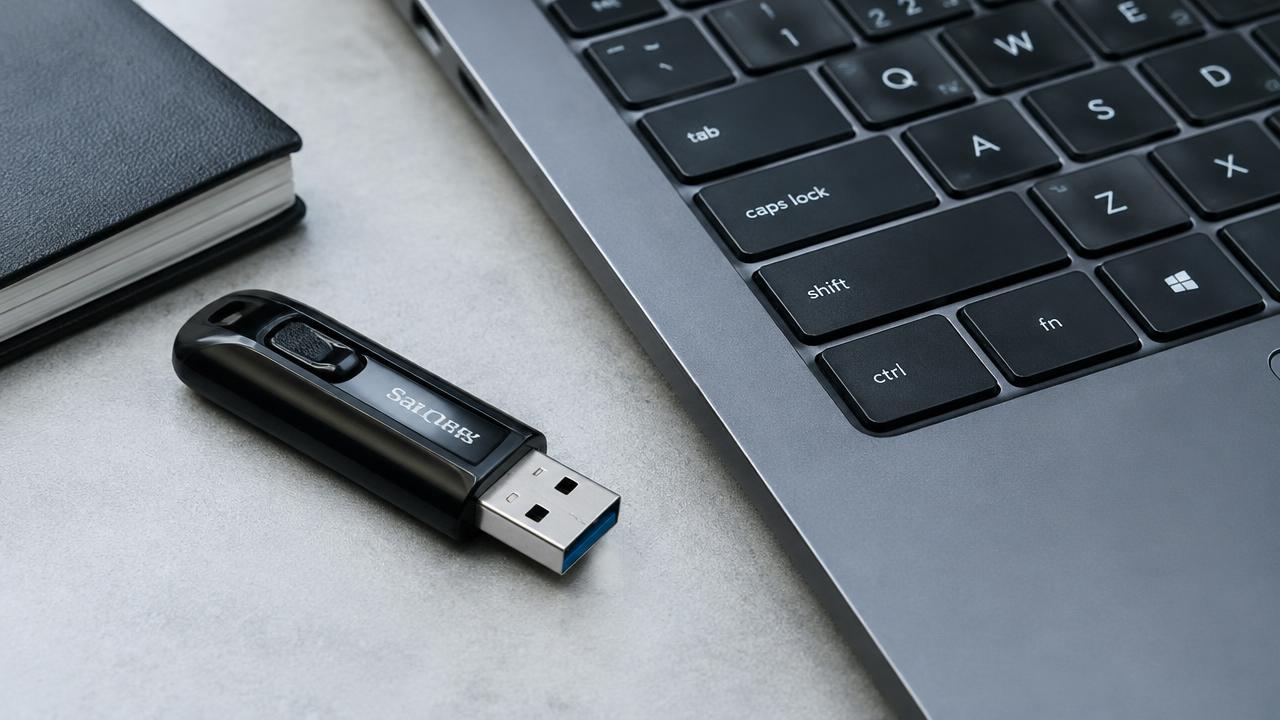
2 min de lectura
Cómo crear un USB booteable de Windows
Cómo crear una memoria USB booteable de Windows 11 o 10 con Media Creation Tool o Rufus, paso a paso.
Leer →
2 min de lectura
Cómo instalar controladores después de instalar Windows
Cómo instalar controladores de chipset, gráficos, Wi‑Fi y audio tras una instalación limpia de Windows.
Leer →