2 min de lectura
Cómo instalar Windows sin USB
¿No tienes un USB? Si Windows aún arranca, puedes reinstalarlo o actualizarlo desde el propio sistema. Estos son cuatro métodos fiables.
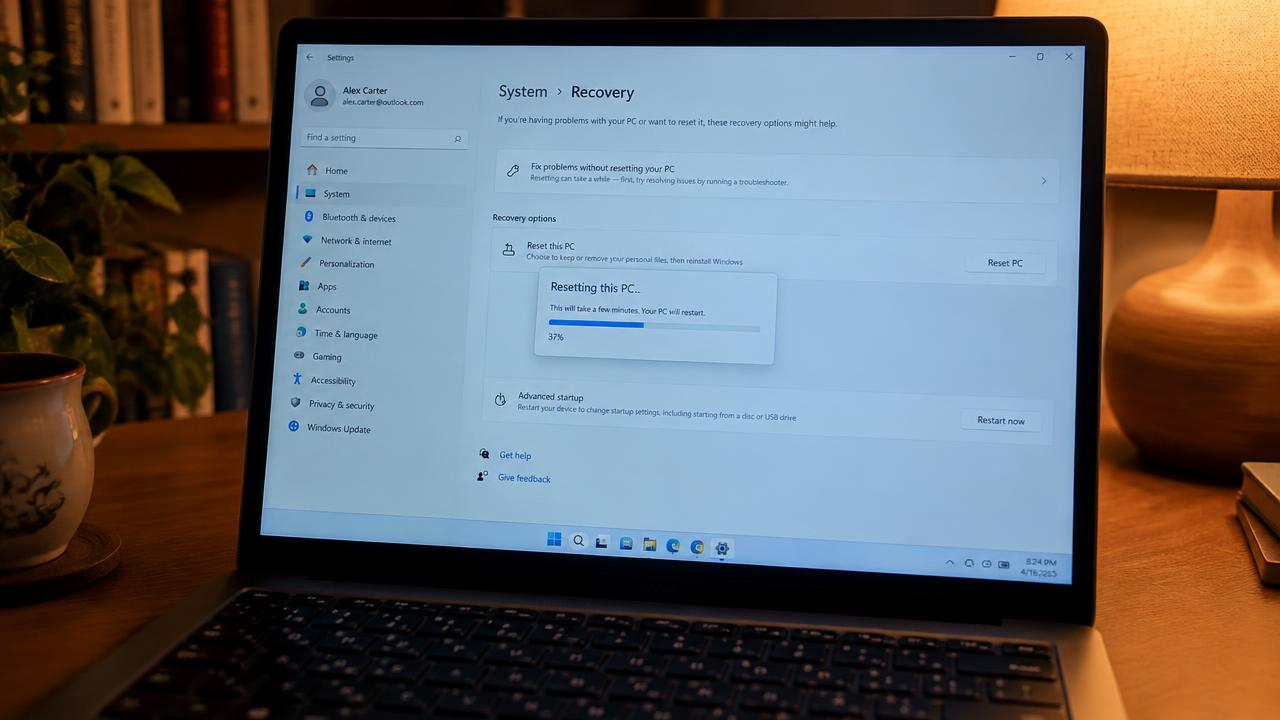
Método 1: Restablecer este PC con descarga en la nube
Abre Configuración → Sistema → Recuperación → Restablecer este PC. Elige 'Mantener mis archivos' o 'Quitar todo' y luego 'Descarga en la nube'. Windows descarga unos 4–5 GB de archivos nuevos y se reinstala.
Es el método más sencillo y da una instalación casi limpia sin medios externos.
Método 2: Montar la ISO y ejecutar setup
Descarga la ISO de Windows 11, haz clic derecho y elige Montar. Abre la unidad virtual y ejecuta setup.exe.
Puedes conservar archivos y programas o no conservar nada. Es la mejor forma de reparar un sistema dañado.
- Conservar archivos y aplicaciones
- Conservar solo archivos
- No conservar nada
Método 3: Asistente de instalación de Windows 11
En un PC compatible con Windows 10, descarga el Asistente de instalación de Microsoft. Comprueba la compatibilidad y actualiza a Windows 11 conservando tus archivos.
Método 4: Partición de recuperación del fabricante
Muchos portátiles (HP, Dell, Lenovo, ASUS) tienen una partición oculta. Pulsa la tecla de recuperación al arrancar (F11 en HP, botón Novo en Lenovo, F9 en ASUS).
Cuándo sí necesitas un USB
Si Windows no arranca, cambiaste el disco o quieres modificar particiones, necesitas un USB booteable — consulta nuestra guía.
Guías relacionadas
2 min de lectura
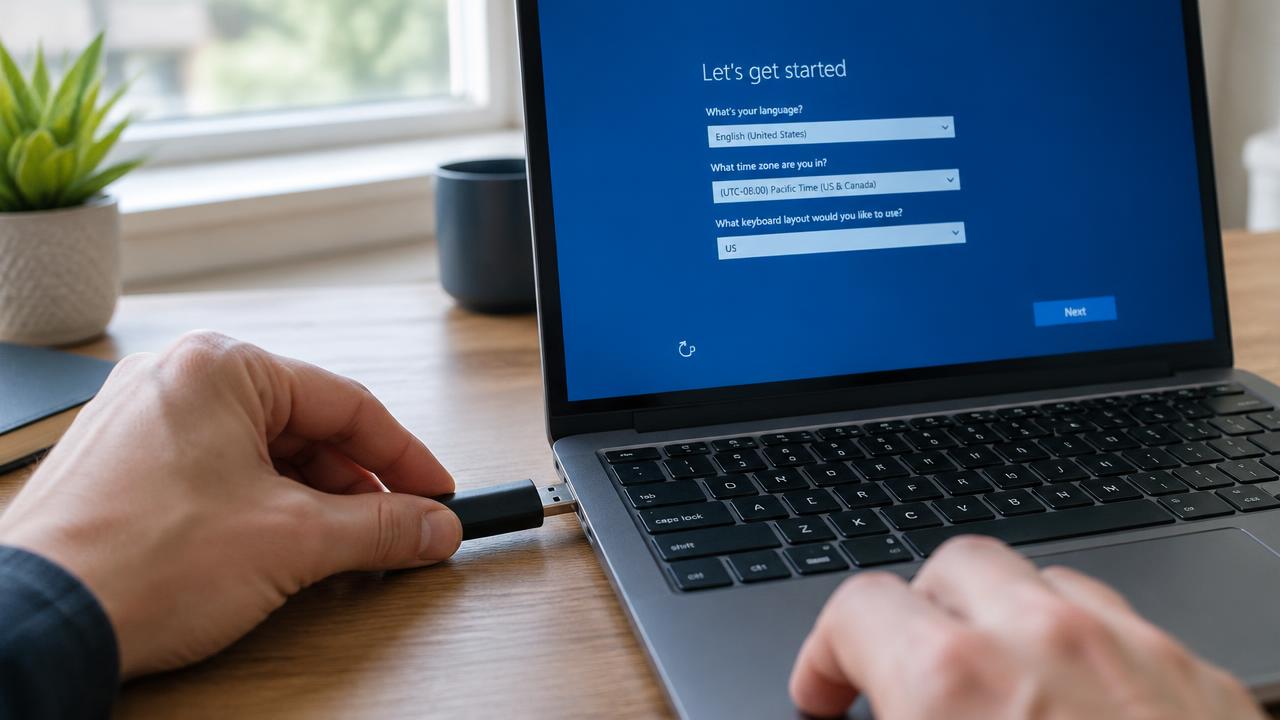
Instalación limpia vs actualización: cómo reinstalar Windows
Diferencia entre instalación limpia, actualización in situ y 'Restablecer este PC', y cuándo usar cada una.
Leer →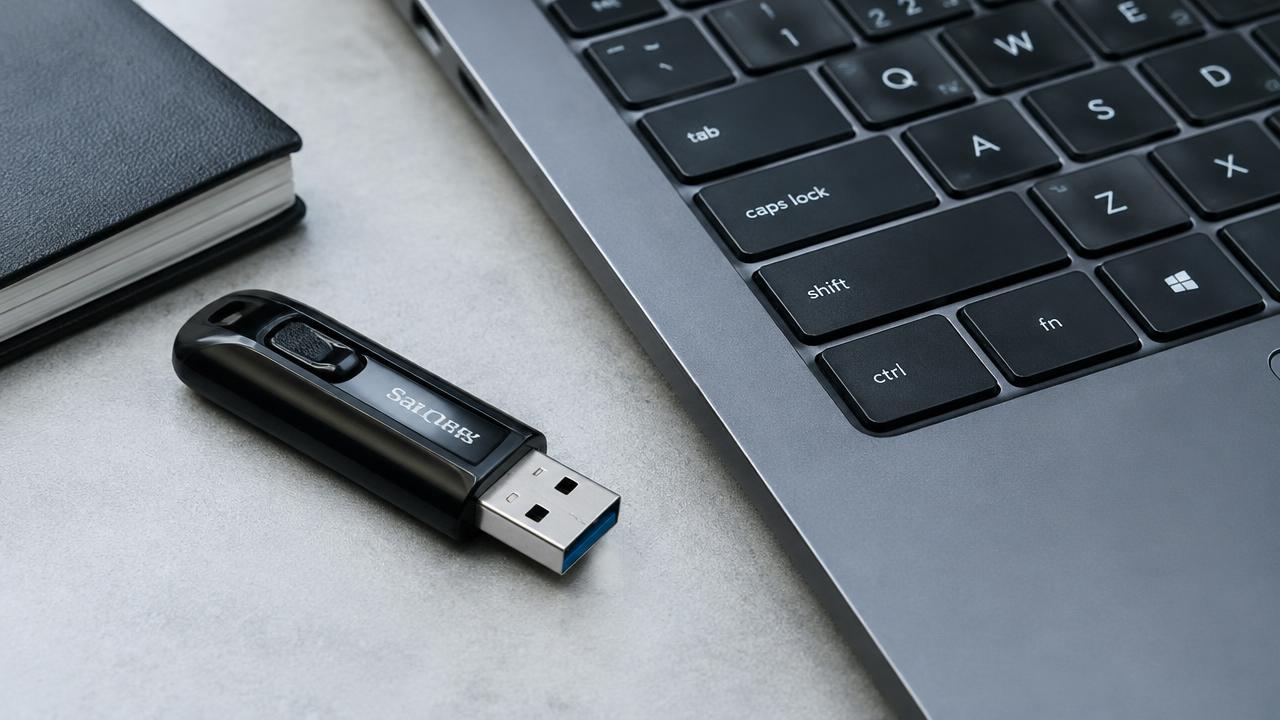
2 min de lectura
Cómo crear un USB booteable de Windows
Cómo crear una memoria USB booteable de Windows 11 o 10 con Media Creation Tool o Rufus, paso a paso.
Leer →2 min de lectura
Cómo instalar Windows: guía completa paso a paso
Guía paso a paso para instalar Windows 11 o 10 desde una memoria USB: preparación, menú de arranque, particiones, instalación y primer inicio.
Leer →