2 min de lectura
Cómo crear un USB booteable de Windows
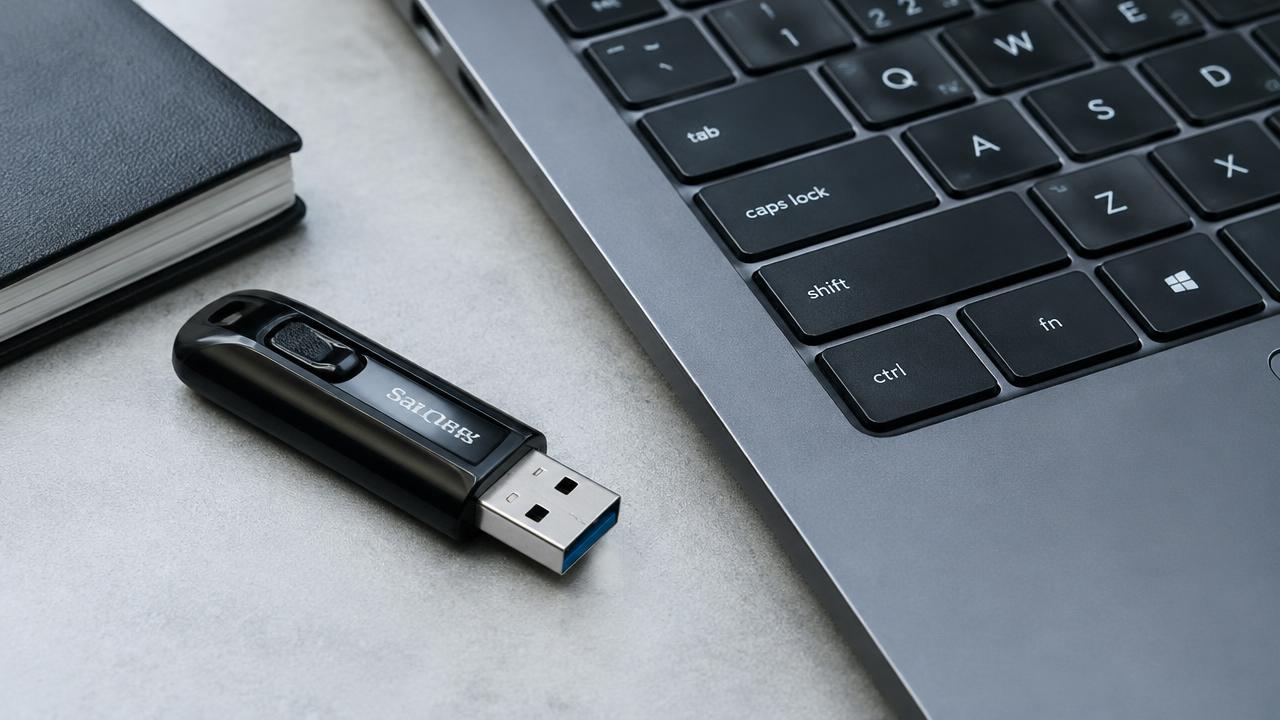
Un USB booteable (medio de instalación) permite instalar o reinstalar Windows en cualquier ordenador. Necesitas un USB de al menos 8 GB; se borrará su contenido.
Método 1: Media Creation Tool
Descarga la herramienta oficial de Microsoft, ejecútala, acepta los términos, elige 'Crear medio de instalación', idioma y edición, y selecciona Unidad flash USB.
Método 2: Rufus con una ISO
Descarga la ISO de Windows y la utilidad gratuita Rufus. Selecciona el USB y la ISO, esquema GPT y sistema destino UEFI, y pulsa Empezar.
- Esquema de partición: GPT
- Sistema destino: UEFI (no CSM)
- Sistema de archivos: NTFS o FAT32
Errores frecuentes
Un USB 2.0 hace la instalación lenta; usa USB 3.0. Si el PC no detecta el USB, desactiva Fast Boot, prueba otro puerto y verifica el modo GPT/UEFI.
Guías relacionadas
2 min de lectura
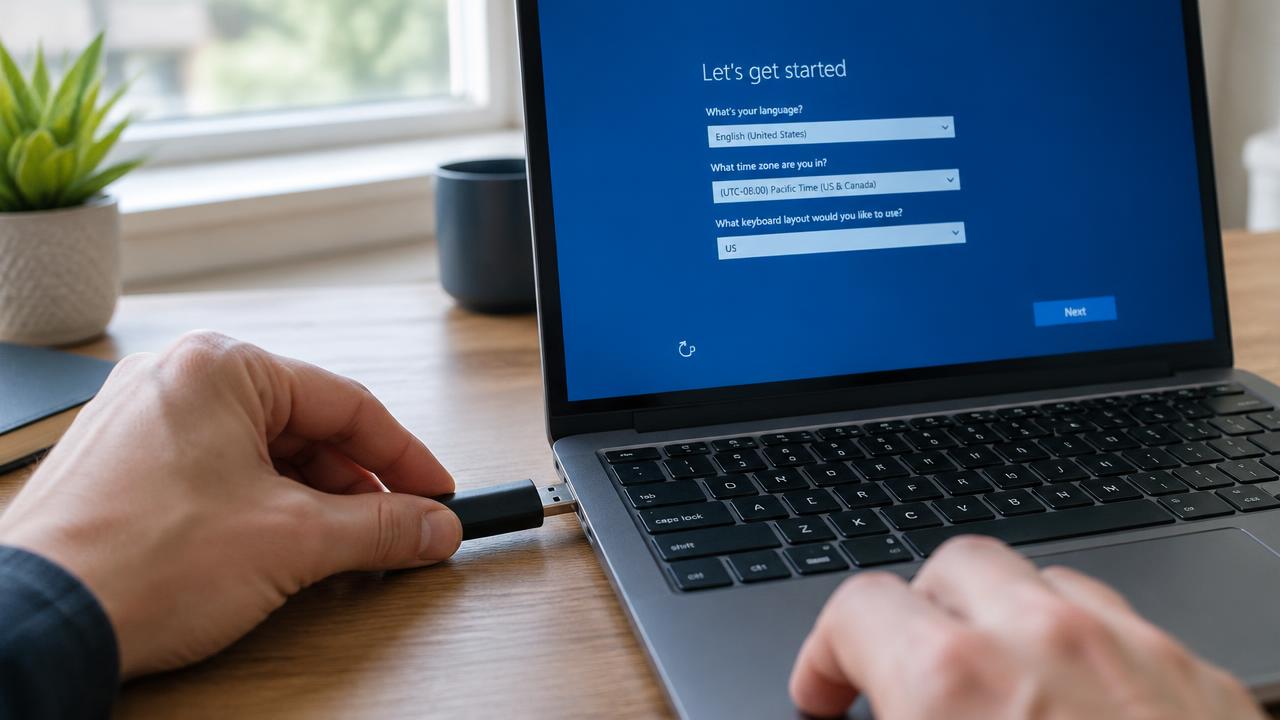
Cómo instalar Windows: guía completa paso a paso
Guía paso a paso para instalar Windows 11 o 10 desde una memoria USB: preparación, menú de arranque, particiones, instalación y primer inicio.
Leer →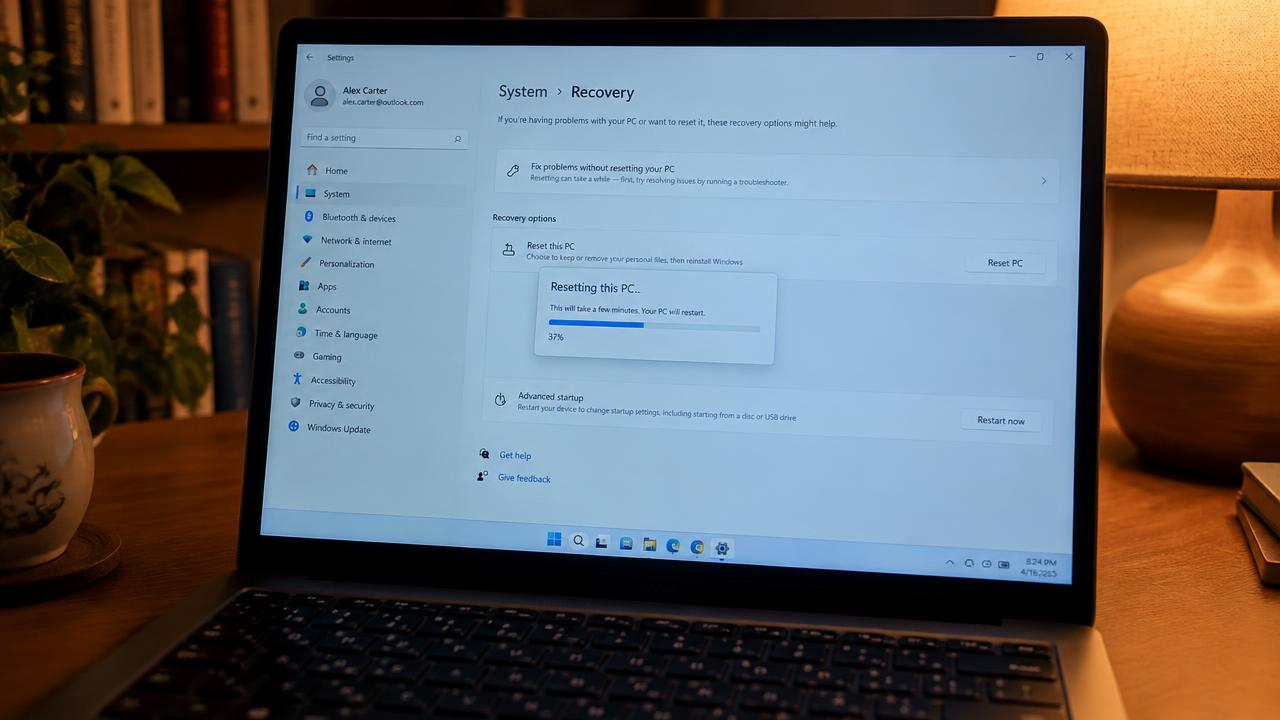
2 min de lectura
Cómo instalar Windows sin USB
Reinstala o instala Windows 11 y 10 sin memoria USB: Restablecer este PC con descarga en la nube, montar la ISO, Asistente de instalación y recuperación.
Leer →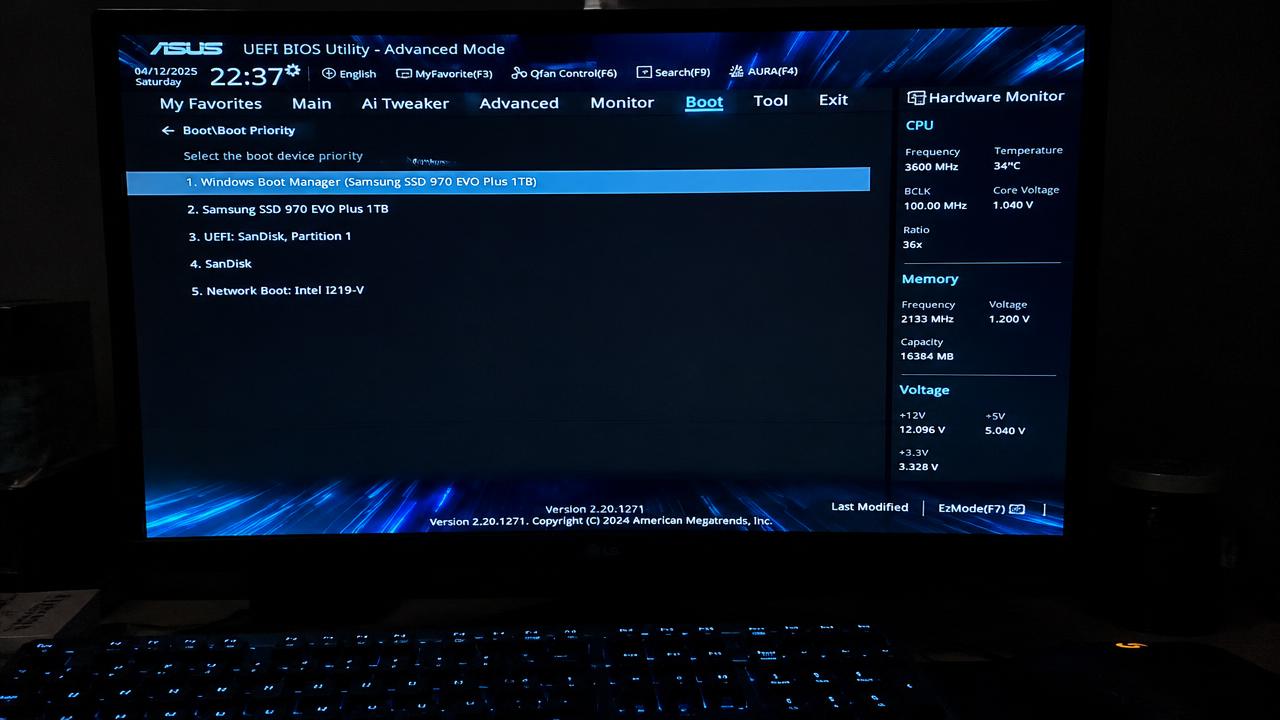
2 min de lectura
Errores al instalar Windows y cómo solucionarlos
Soluciones a problemas al instalar Windows: el PC no arranca desde USB, 'este PC no puede ejecutar Windows 11', no se encuentran discos, error GPT/MBR.
Leer →