2 min de lectura
Cómo instalar Windows en un Mac (Intel y Apple Silicon)
El método depende del procesador. Compruébalo en menú Apple → Acerca de este Mac: 'Intel' o 'Chip Apple M1/M2/M3/M4'.
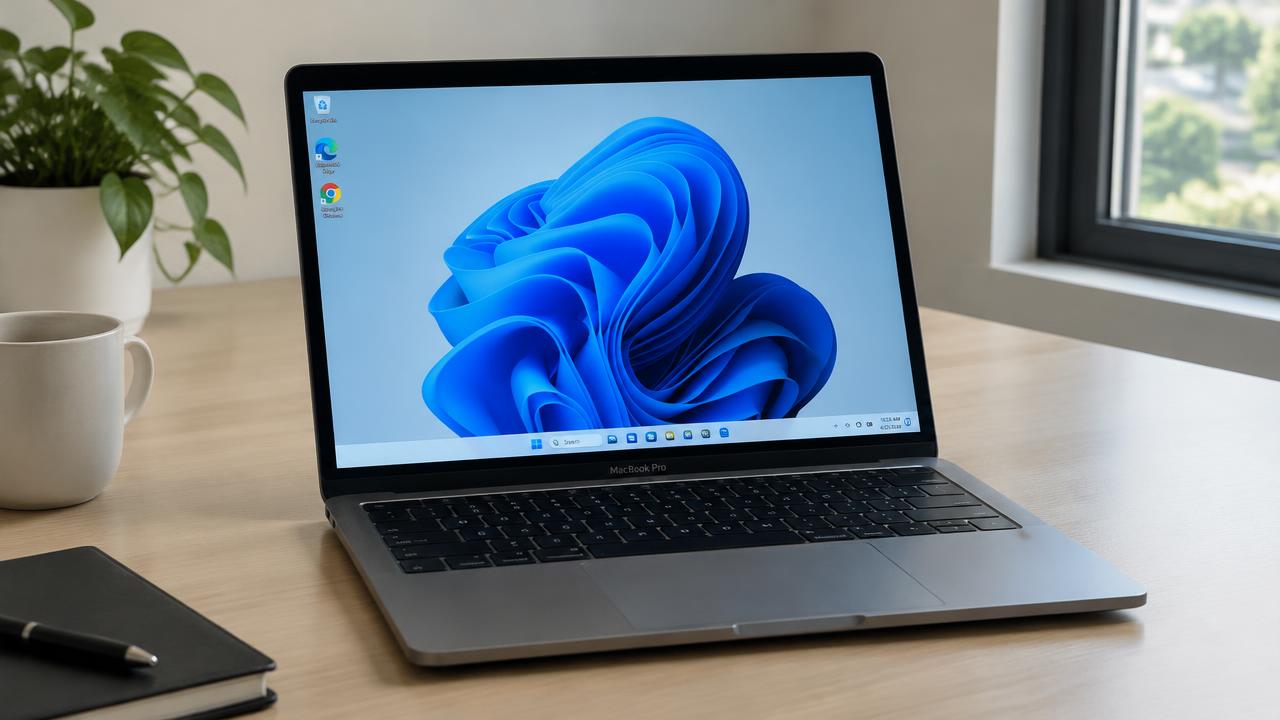
Mac con Intel: Asistente Boot Camp
Los Mac con Intel incluyen Asistente Boot Camp (Aplicaciones → Utilidades). Descarga una ISO de Windows 10, elige el tamaño de la partición (mínimo 64 GB) y sigue el asistente.
Tras instalar, los controladores de Boot Camp se instalan solos. Mantén Opción (⌥) al arrancar para elegir el sistema.
Mac con Apple Silicon (M1–M4): virtualización
Estos Mac no pueden arrancar Windows de forma nativa; se usa Windows 11 para ARM en una máquina virtual. Parallels Desktop está autorizado por Microsoft; VMware Fusion y UTM también funcionan.
- Parallels Desktop — el más fácil
- VMware Fusion — gratis para uso personal
- UTM — gratuito y de código abierto
Configuración recomendada
Asigna al menos 4 núcleos, 8 GB de RAM y 64 GB de disco. La mayoría de apps x86 funcionan con la emulación integrada.
Activación en Mac
Windows en Mac necesita una licencia válida. Introduce la clave en Configuración → Sistema → Activación.
Guías relacionadas
2 min de lectura
Cómo activar Windows después de instalarlo
Cómo funciona la activación de Windows: licencia digital, clave de producto, cuenta Microsoft y errores de activación.
Leer →
2 min de lectura
Requisitos de Windows 11: ¿tu PC es compatible?
Requisitos mínimos de Windows 11 y Windows 10: procesador, RAM, almacenamiento, TPM 2.0 y Secure Boot, y cómo comprobar tu PC.
Leer →2 min de lectura
¿Qué es Windows 11 y para qué sirve?
Qué es Windows 11, qué hace un sistema operativo, sus funciones principales y por qué instalarlo.
Leer →