2 min de lectura
Windows 11 sin TPM 2.0: ¿qué opciones hay?
Muchos PCs 'incompatibles' sí tienen TPM 2.0, solo que desactivado. Compruébalo primero.
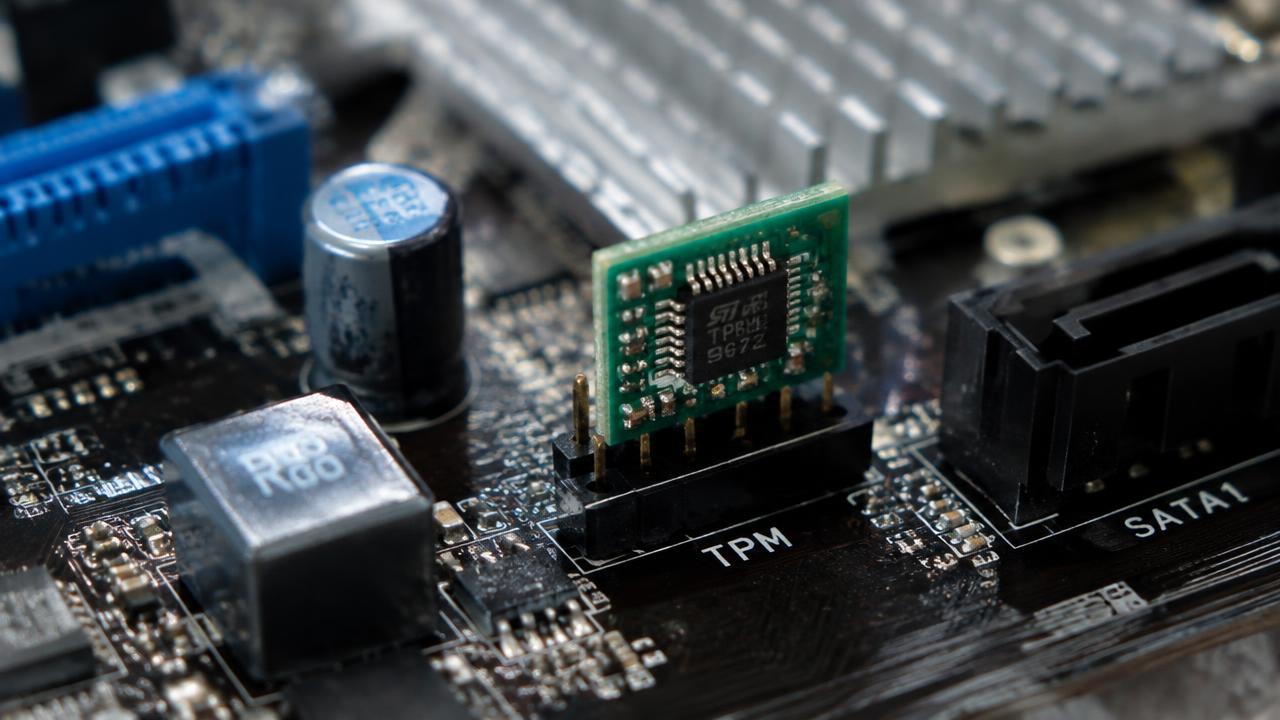
- Procesador
- 1 GHz, 2+ núcleos, 64 bits
- Memoria
- 4 GB de RAM
- Almacenamiento
- 64 GB
- Firmware
- UEFI, Secure Boot
- Seguridad
- TPM 2.0
- Pantalla
- 720p, 9"+
Paso 1: Activar el TPM del firmware
Entra en UEFI (Supr o F2 al arrancar) y busca Intel PTT o AMD fTPM en Seguridad o Avanzado. Actívalo, guarda y vuelve a ejecutar Comprobación de estado del PC.
Activa también Secure Boot y asegúrate de que el disco sea GPT.
Paso 2: Opción oficial de Microsoft
Microsoft documenta un valor de registro para actualizar PCs con TPM 1.2 o CPU no compatible: HKEY_LOCAL_MACHINE\SYSTEM\Setup\MoSetup → DWORD AllowUpgradesWithUnsupportedTPMOrCPU = 1. Después ejecuta setup.exe desde la ISO montada.
Este método sigue requiriendo TPM 1.2.
Paso 3: Rufus para instalación limpia
Rufus puede crear un USB que elimina las comprobaciones de TPM, Secure Boot y RAM. Tras pulsar Empezar, marca 'Remove requirement for 4GB+ RAM, Secure Boot and TPM 2.0'.
Riesgos
Microsoft indica que los PCs no compatibles no tienen garantizadas las actualizaciones y puede aparecer una marca de agua. En hardware antiguo puede ser más seguro seguir con Windows 10 o renovar el equipo.
- Sin actualizaciones garantizadas
- Posibles problemas de controladores
- Marca de agua en el escritorio
Guías relacionadas
2 min de lectura
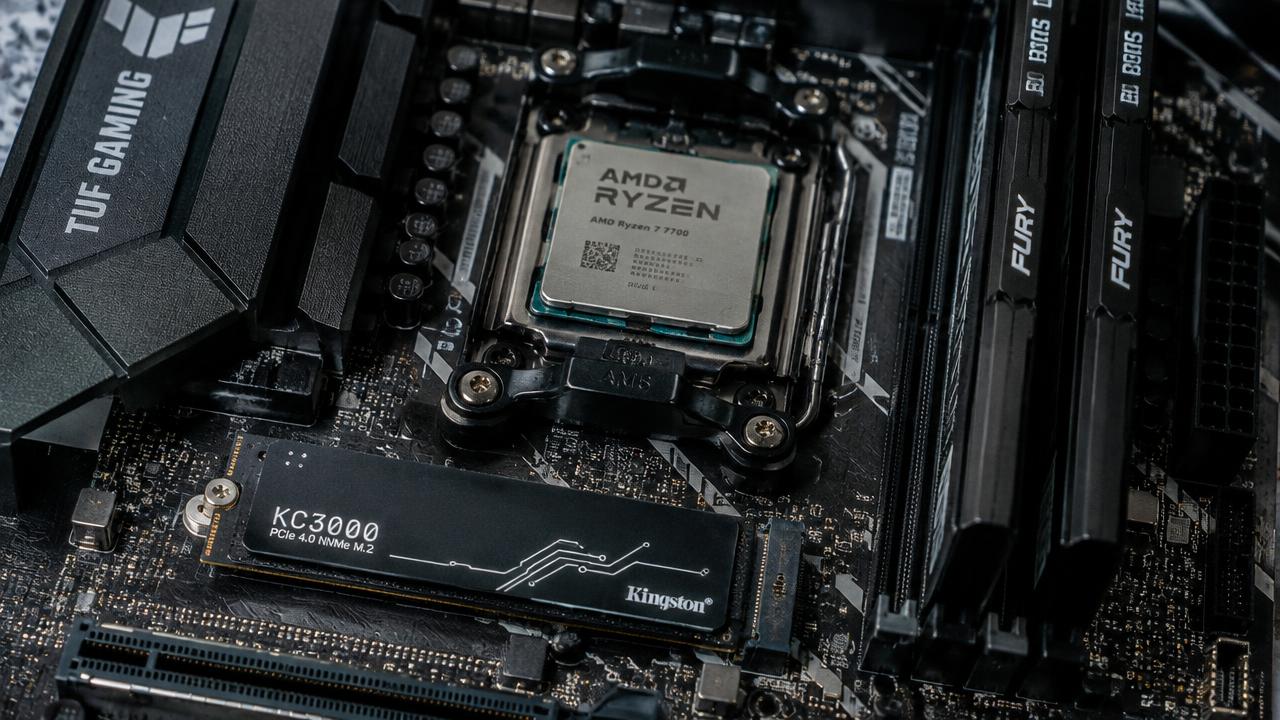
Requisitos de Windows 11: ¿tu PC es compatible?
Requisitos mínimos de Windows 11 y Windows 10: procesador, RAM, almacenamiento, TPM 2.0 y Secure Boot, y cómo comprobar tu PC.
Leer →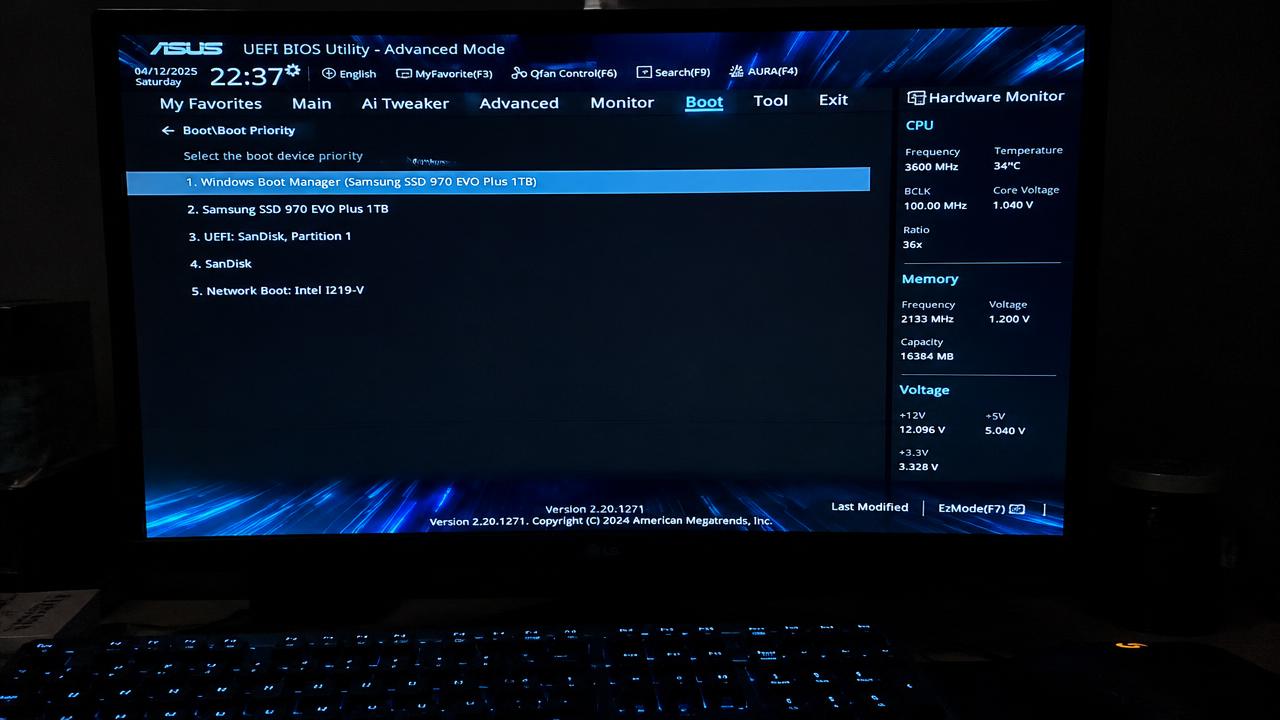
2 min de lectura
Errores al instalar Windows y cómo solucionarlos
Soluciones a problemas al instalar Windows: el PC no arranca desde USB, 'este PC no puede ejecutar Windows 11', no se encuentran discos, error GPT/MBR.
Leer →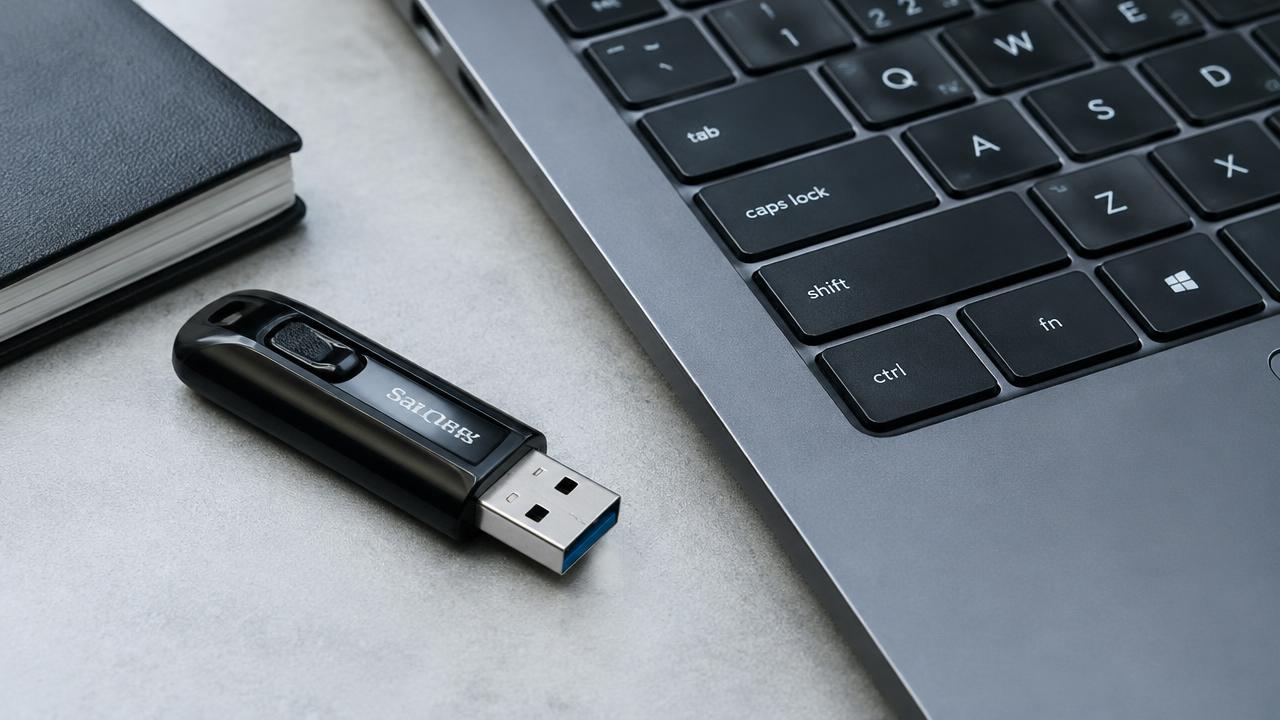
2 min de lectura
Cómo crear un USB booteable de Windows
Cómo crear una memoria USB booteable de Windows 11 o 10 con Media Creation Tool o Rufus, paso a paso.
Leer →