2 min de lecture
Comment installer Windows sur un Mac (Intel et Apple Silicon)
La méthode dépend du processeur. Vérifiez dans menu Pomme → À propos de ce Mac : « Intel » ou « Puce Apple M1/M2/M3/M4 ».
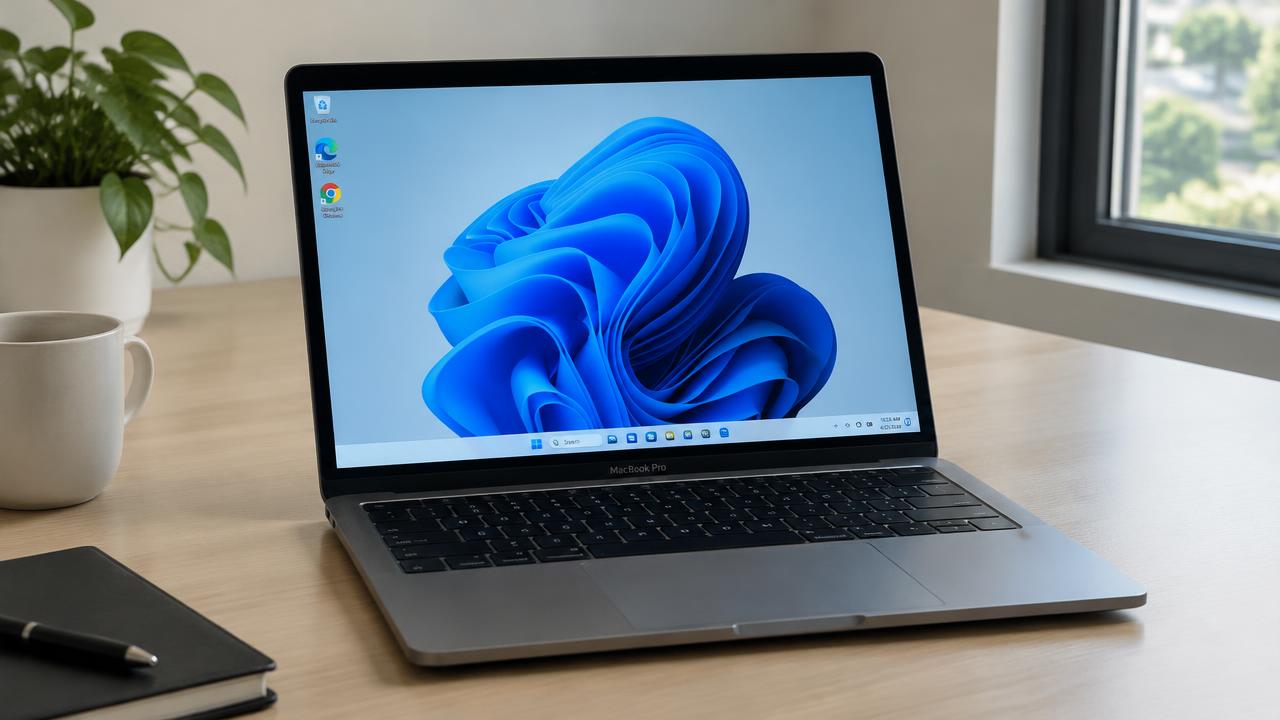
Mac Intel : Assistant Boot Camp
Les Mac Intel incluent l'Assistant Boot Camp (Applications → Utilitaires). Téléchargez une ISO de Windows 10, choisissez la taille de partition (64 Go minimum) et suivez l'assistant.
Les pilotes Boot Camp s'installent ensuite automatiquement. Maintenez Option (⌥) au démarrage pour choisir le système.
Mac Apple Silicon (M1–M4) : virtualisation
Ces Mac ne peuvent pas démarrer Windows nativement ; on utilise Windows 11 ARM dans une machine virtuelle. Parallels Desktop est autorisé par Microsoft ; VMware Fusion et UTM fonctionnent aussi.
- Parallels Desktop — le plus simple
- VMware Fusion — gratuit pour usage personnel
- UTM — gratuit et open source
Réglages recommandés
Allouez au moins 4 cœurs, 8 Go de RAM et 64 Go de disque. La plupart des applications x86 tournent grâce à l'émulation intégrée.
Activation sur Mac
Windows sur Mac nécessite une licence valide. Saisissez la clé dans Paramètres → Système → Activation.
Guides associés
2 min de lecture
Comment activer Windows après l'installation
Fonctionnement de l'activation Windows : licence numérique, clé de produit, compte Microsoft et erreurs d'activation.
Lire →
2 min de lecture
Configuration requise de Windows 11 : votre PC est-il compatible ?
Configuration minimale de Windows 11 et Windows 10 : processeur, RAM, stockage, TPM 2.0, Secure Boot et comment vérifier votre PC.
Lire →2 min de lecture
Qu'est-ce que Windows 11 et à quoi sert-il ?
Ce qu'est Windows 11, le rôle d'un système d'exploitation, ses principales fonctions et pourquoi l'installer.
Lire →