2 min de lecture
Comment installer Windows sans clé USB
Pas de clé USB ? Si Windows démarre encore, vous pouvez le réinstaller ou le mettre à niveau depuis le système. Voici quatre méthodes fiables.
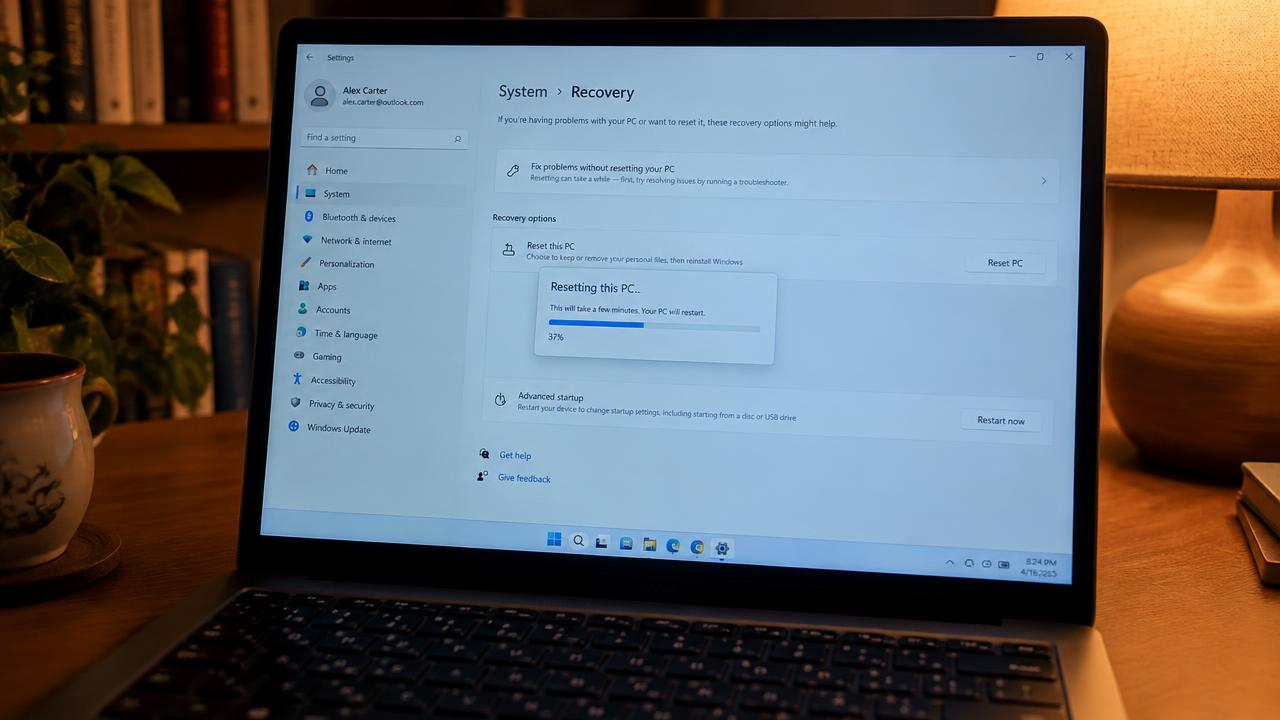
Méthode 1 : Réinitialiser ce PC avec le téléchargement cloud
Ouvrez Paramètres → Système → Récupération → Réinitialiser ce PC. Choisissez « Conserver mes fichiers » ou « Supprimer tout », puis « Téléchargement cloud ». Windows télécharge 4 à 5 Go de fichiers neufs et se réinstalle.
C'est la méthode la plus simple pour une installation presque propre.
Méthode 2 : Monter l'ISO et lancer setup
Téléchargez l'ISO de Windows 11, clic droit → Monter. Ouvrez le lecteur virtuel et lancez setup.exe.
Vous pouvez conserver fichiers et applications ou rien du tout. Idéal pour réparer un système endommagé.
- Conserver fichiers et applications
- Conserver uniquement les fichiers
- Ne rien conserver
Méthode 3 : Assistant d'installation Windows 11
Sur un PC Windows 10 compatible, téléchargez l'Assistant d'installation de Microsoft. Il vérifie la compatibilité et passe à Windows 11 en gardant vos fichiers.
Méthode 4 : Partition de récupération du fabricant
Beaucoup de portables (HP, Dell, Lenovo, ASUS) ont une partition cachée. Appuyez sur la touche de récupération au démarrage (F11 chez HP, bouton Novo chez Lenovo, F9 chez ASUS).
Quand une clé USB reste nécessaire
Si Windows ne démarre plus, si le disque a été remplacé ou pour modifier les partitions, il faut une clé USB bootable — voir notre guide.
Guides associés
2 min de lecture
Installation propre ou mise à niveau : comment réinstaller Windows
Différence entre installation propre, mise à niveau sur place et « Réinitialiser ce PC », et quand utiliser chacune.
Lire →
2 min de lecture
Comment créer une clé USB bootable Windows
Comment créer une clé USB bootable Windows 11 ou 10 avec Media Creation Tool ou Rufus, étape par étape.
Lire →2 min de lecture
Comment installer Windows : guide complet étape par étape
Guide pas à pas pour installer Windows 11 ou 10 depuis une clé USB : préparation, menu de démarrage, partitions, installation et premier démarrage.
Lire →