2 min de lecture
Windows 11 sans TPM 2.0 : quelles solutions ?
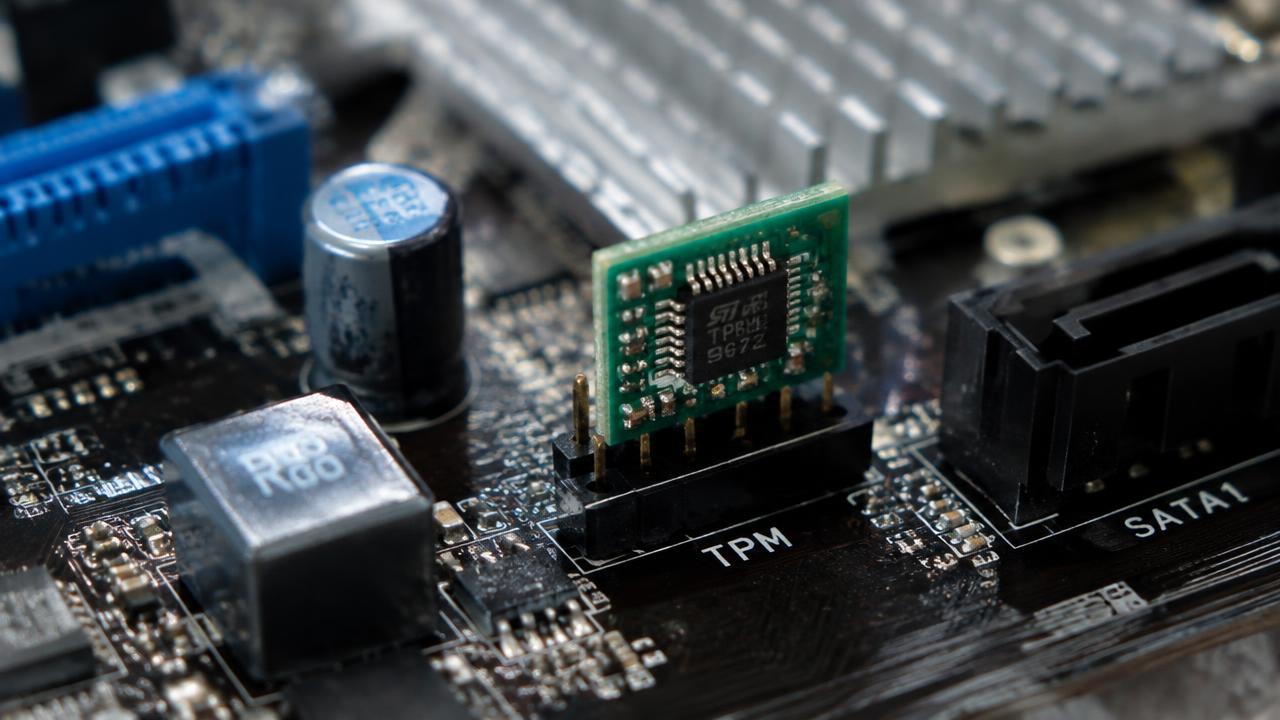
Beaucoup de PC « incompatibles » ont bien un TPM 2.0, simplement désactivé. Vérifiez d'abord.
- Processeur
- 1 GHz, 2+ cœurs, 64 bits
- Mémoire
- 4 Go de RAM
- Stockage
- 64 Go
- Firmware
- UEFI, Secure Boot
- Sécurité
- TPM 2.0
- Écran
- 720p, 9"+
Étape 1 : Activer le TPM du firmware
Entrez dans l'UEFI (Suppr ou F2 au démarrage) et cherchez Intel PTT ou AMD fTPM dans Sécurité ou Avancé. Activez-le, enregistrez et relancez Contrôle d'intégrité du PC.
Activez aussi Secure Boot et vérifiez que le disque est en GPT.
Étape 2 : L'option officielle de Microsoft
Microsoft documente une valeur de registre permettant la mise à niveau avec TPM 1.2 ou un CPU non pris en charge : HKEY_LOCAL_MACHINE\SYSTEM\Setup\MoSetup → DWORD AllowUpgradesWithUnsupportedTPMOrCPU = 1. Lancez ensuite setup.exe depuis l'ISO montée.
Le TPM 1.2 reste nécessaire avec cette méthode.
Étape 3 : Rufus pour une installation propre
Rufus peut créer une clé qui supprime les contrôles TPM, Secure Boot et RAM. Après Démarrer, cochez « Remove requirement for 4GB+ RAM, Secure Boot and TPM 2.0 ».
Les risques
Microsoft précise que les PC non pris en charge n'ont pas de mises à jour garanties et qu'un filigrane peut apparaître. Sur un vieux matériel, rester sous Windows 10 ou changer de PC peut être plus sûr.
- Mises à jour non garanties
- Problèmes de pilotes possibles
- Filigrane sur le bureau
Guides associés
2 min de lecture
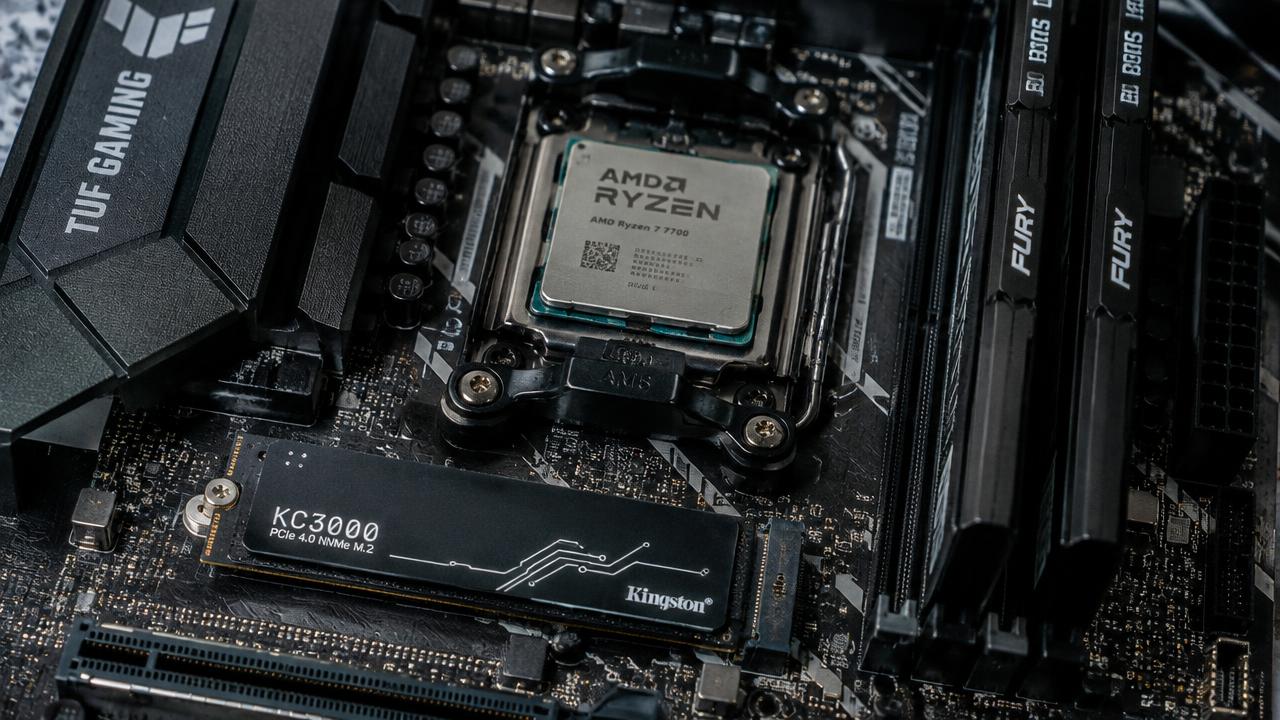
Configuration requise de Windows 11 : votre PC est-il compatible ?
Configuration minimale de Windows 11 et Windows 10 : processeur, RAM, stockage, TPM 2.0, Secure Boot et comment vérifier votre PC.
Lire →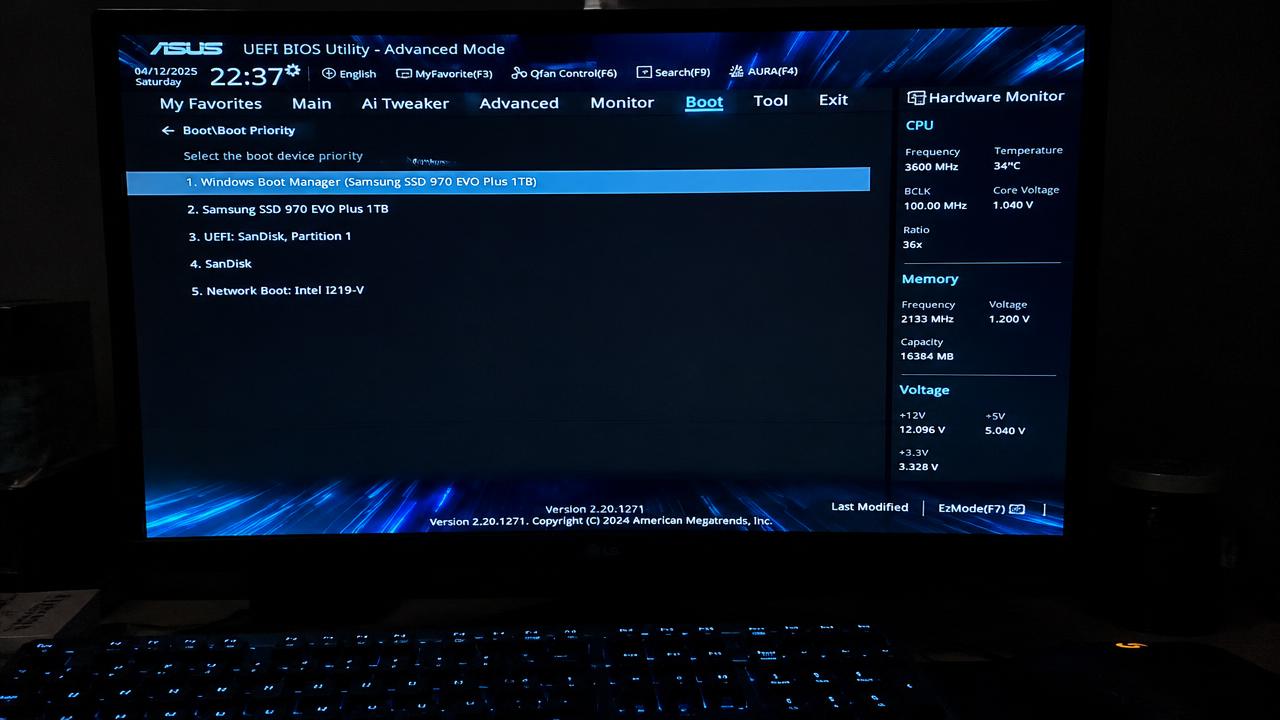
2 min de lecture
Erreurs d'installation de Windows et solutions
Solutions aux problèmes d'installation de Windows : le PC ne démarre pas sur USB, « ce PC ne peut pas exécuter Windows 11 », aucun disque trouvé, erreur GPT/MBR.
Lire →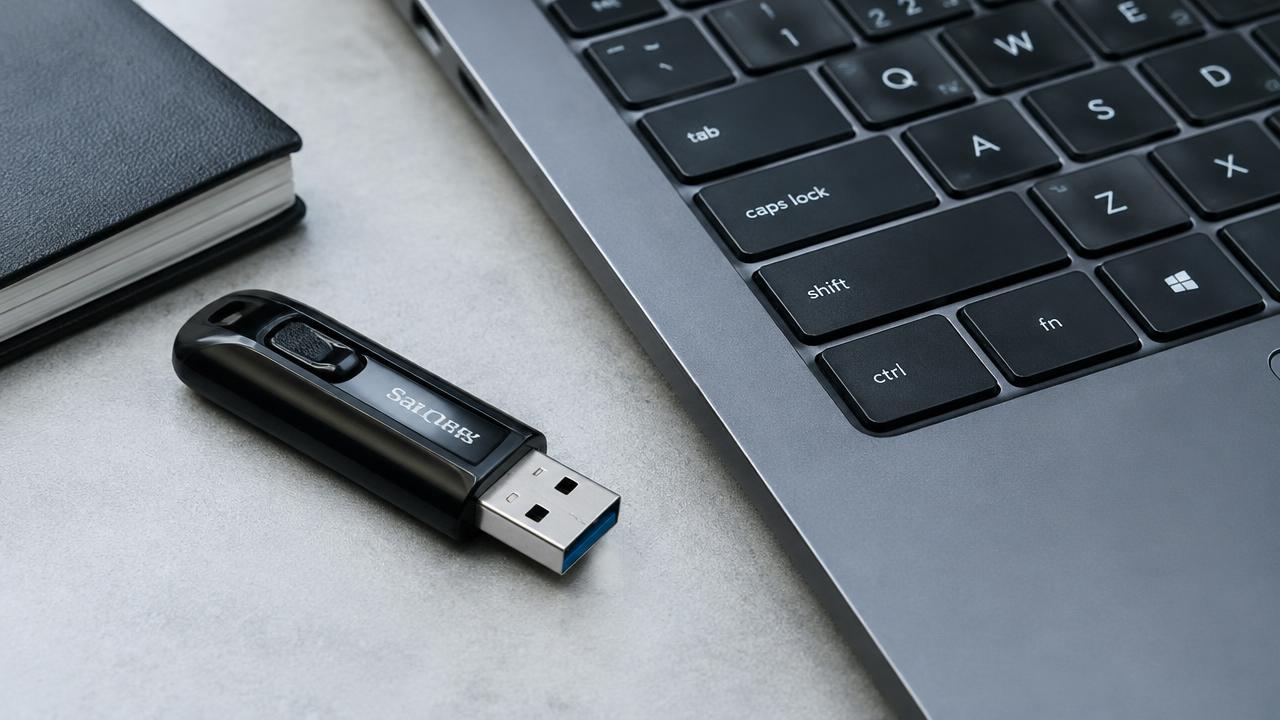
2 min de lecture
Comment créer une clé USB bootable Windows
Comment créer une clé USB bootable Windows 11 ou 10 avec Media Creation Tool ou Rufus, étape par étape.
Lire →