2 min de lecture
Comment créer une clé USB bootable Windows
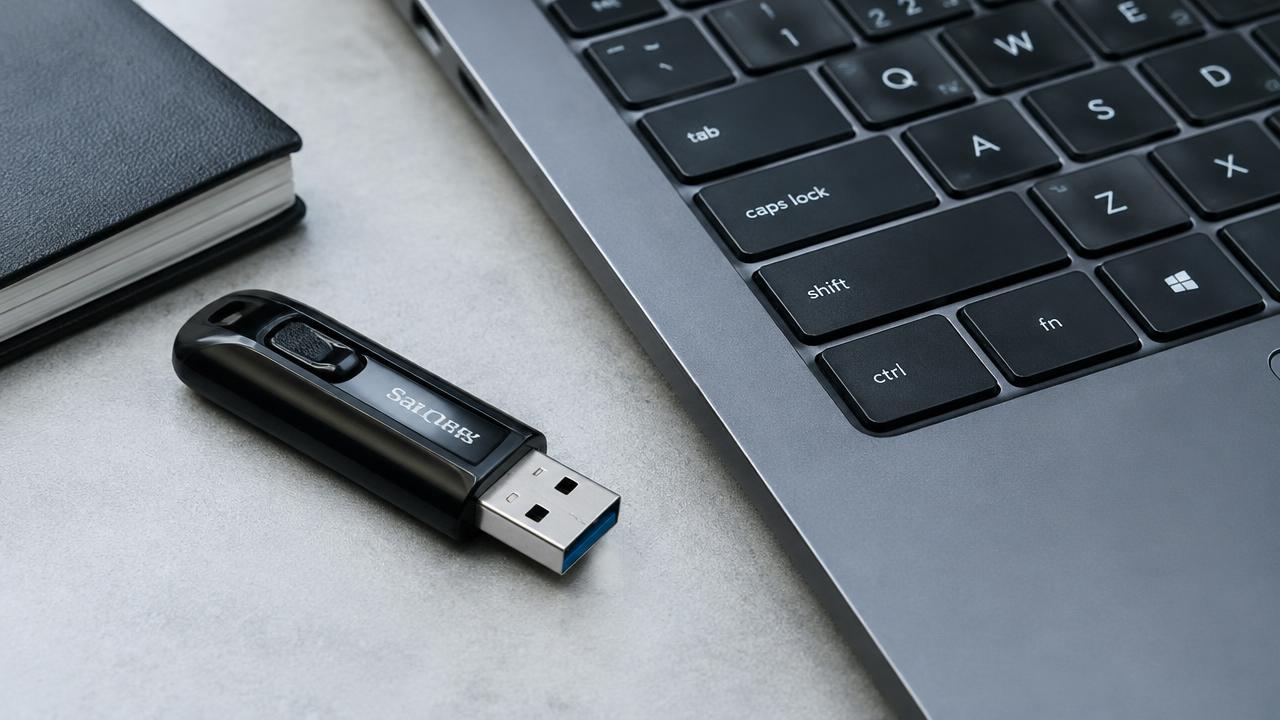
Une clé USB bootable (support d'installation) permet d'installer ou réinstaller Windows sur n'importe quel ordinateur. Il faut une clé d'au moins 8 Go ; son contenu sera effacé.
Méthode 1 : Media Creation Tool
Téléchargez l'outil officiel de Microsoft, lancez-le, acceptez les conditions, choisissez « Créer un support d'installation », la langue et l'édition, puis Disque mémoire flash USB.
Méthode 2 : Rufus avec une ISO
Téléchargez l'ISO de Windows et l'utilitaire gratuit Rufus. Sélectionnez la clé et l'ISO, schéma GPT, système UEFI, puis Démarrer.
- Schéma de partition : GPT
- Système de destination : UEFI (non CSM)
- Système de fichiers : NTFS ou FAT32
Erreurs fréquentes
Une clé USB 2.0 ralentit l'installation ; préférez l'USB 3.0. Si le PC ne voit pas la clé, désactivez Fast Boot, changez de port et vérifiez le mode GPT/UEFI.
Guides associés
2 min de lecture
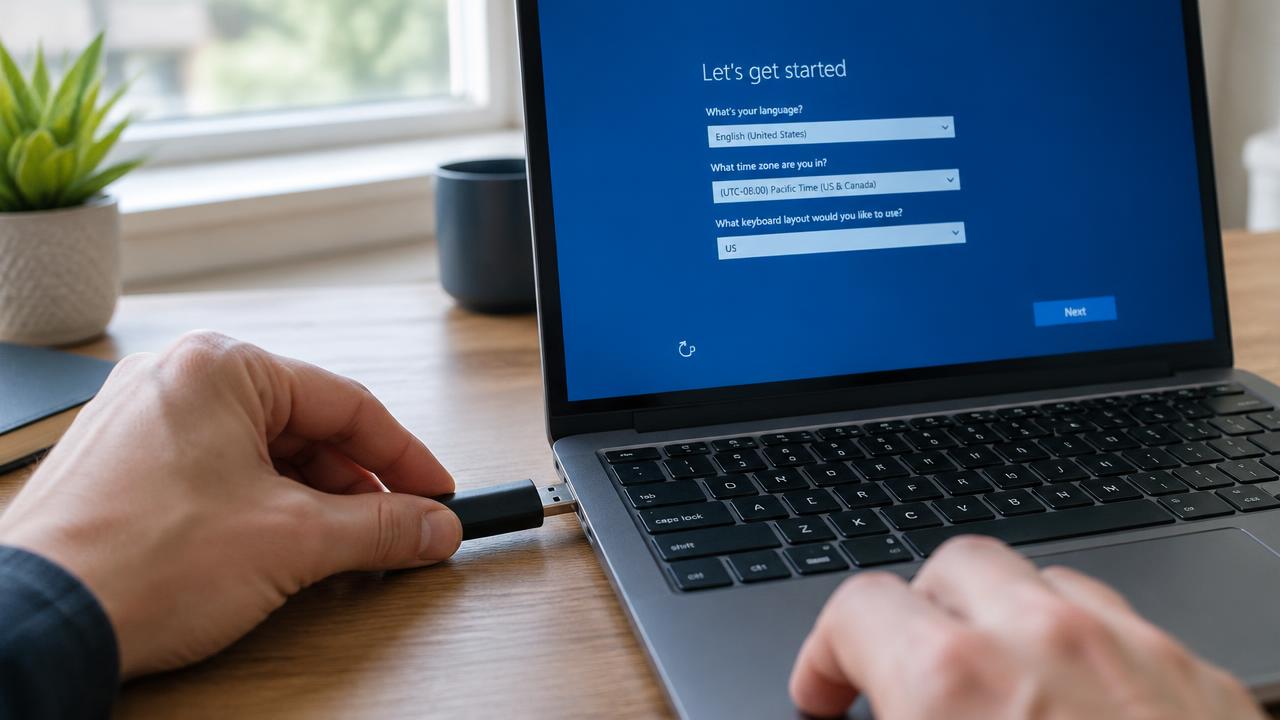
Comment installer Windows : guide complet étape par étape
Guide pas à pas pour installer Windows 11 ou 10 depuis une clé USB : préparation, menu de démarrage, partitions, installation et premier démarrage.
Lire →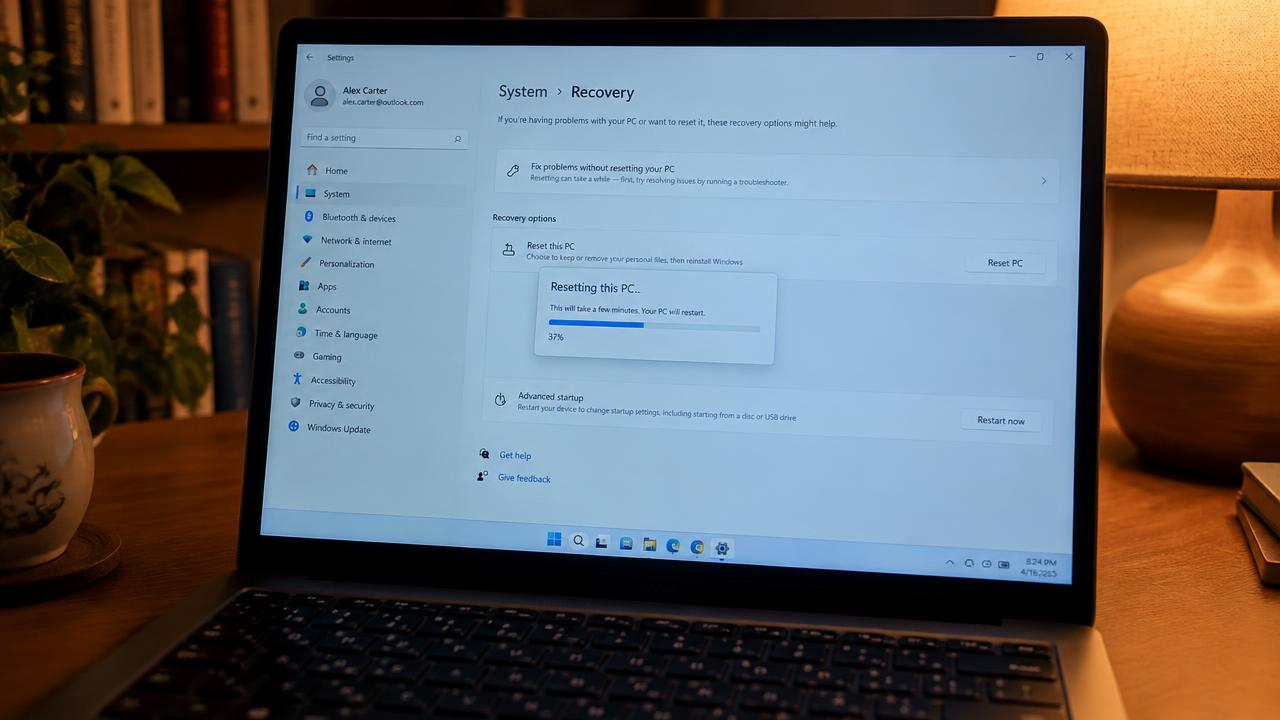
2 min de lecture
Comment installer Windows sans clé USB
Réinstaller ou installer Windows 11 et 10 sans clé USB : Réinitialiser ce PC avec téléchargement cloud, montage de l'ISO, Assistant d'installation et récupération.
Lire →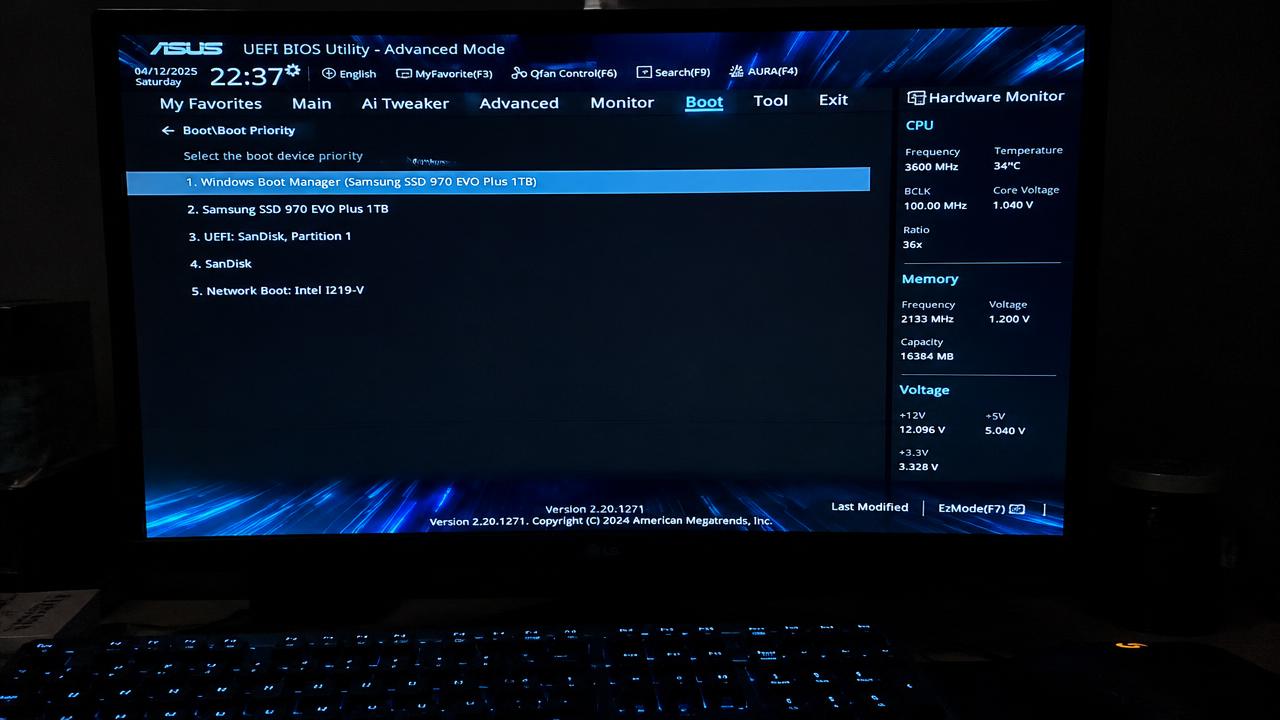
2 min de lecture
Erreurs d'installation de Windows et solutions
Solutions aux problèmes d'installation de Windows : le PC ne démarre pas sur USB, « ce PC ne peut pas exécuter Windows 11 », aucun disque trouvé, erreur GPT/MBR.
Lire →